





Hướng Dẫn Cấu Hình Proxy IPDEEP Trình Duyệt MuLogin Fingerprint



Clean IP picks: Static IPs from $1.5 each, Dynamic IPs from $0.5/GB


Tất cả các sản phẩm proxy của nền tảng IPDEEP cần được sử dụng trong môi trường mạng nước ngoài, được cấu hình bởi khách hàng.
Môi trường mạng liên quan trong hướng dẫn này đã đạt được cấu hình môi trường nước ngoài.
1. Cài Đặt Proxy IPDEEP
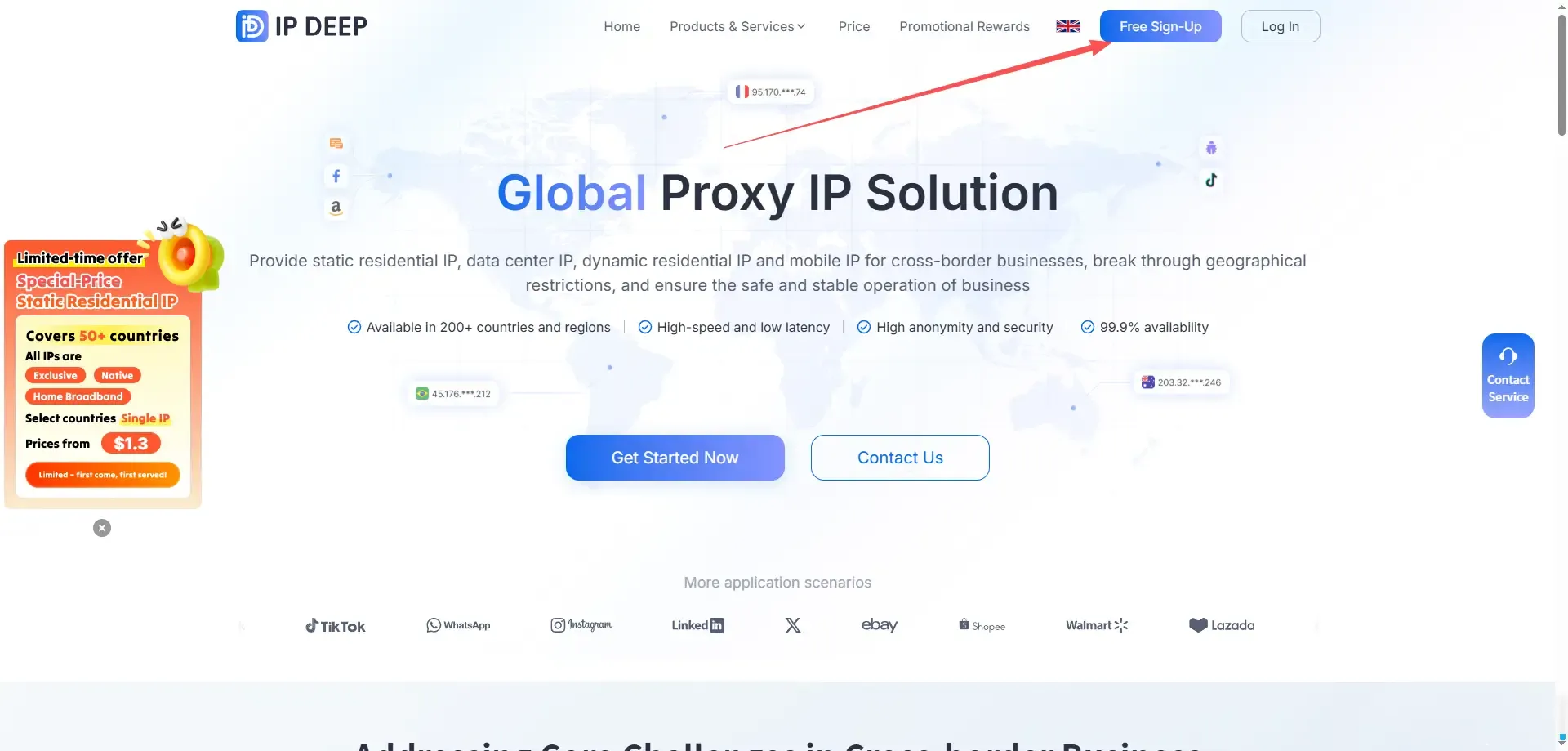
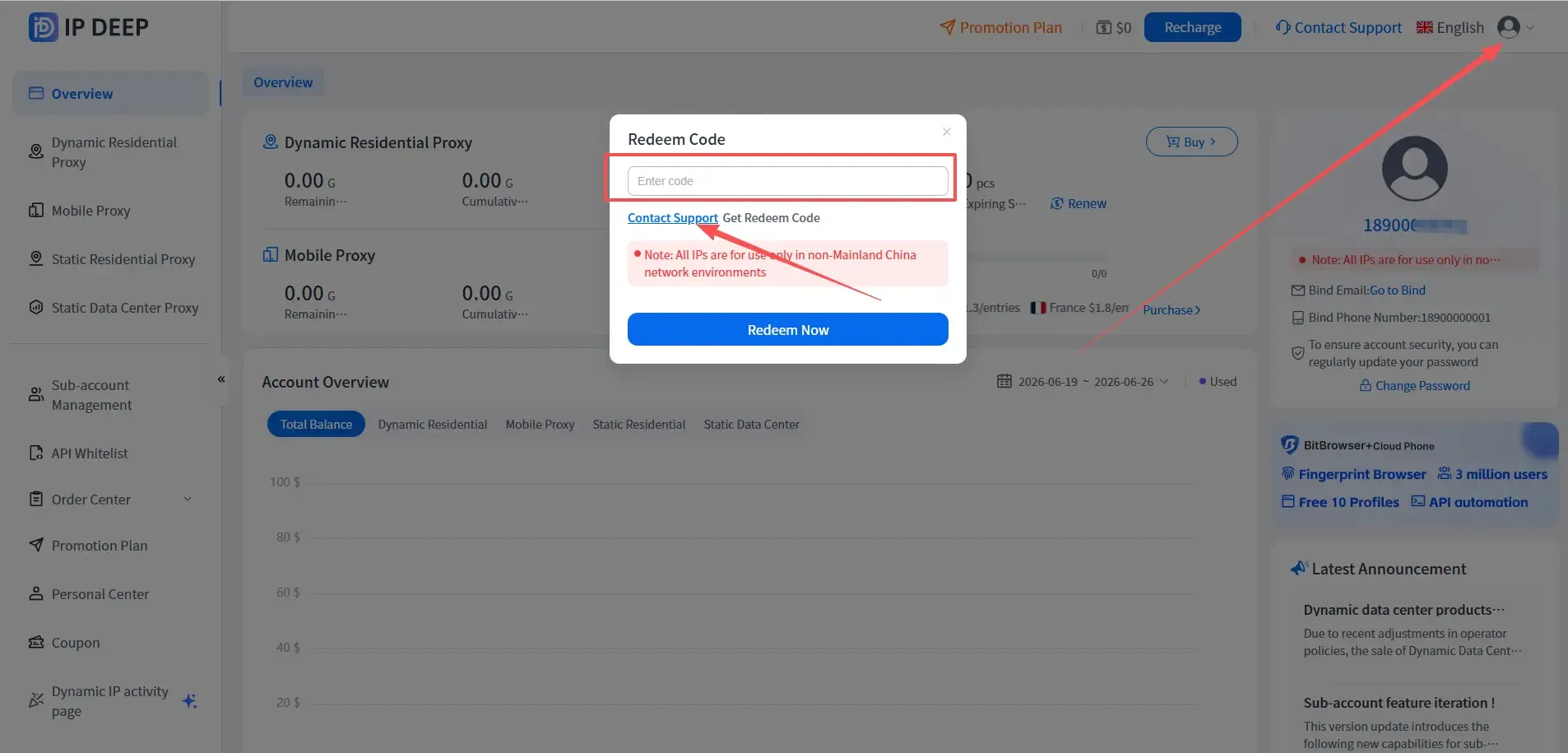
1. Sau khi đăng ký làm người dùng IPDEEP, hãy đăng nhập, nhấp vào avatar ở góc trên bên phải, nhấp vào mã trao đổi và nhập mã để nhận 200MB lưu lượng thử nghiệm.
2. Chọn loại IP phù hợp với bạn, lấy IP tĩnh làm ví dụ (giá đặc biệt cho IP tĩnh được ra mắt, chỉ từ $1.3/tháng)
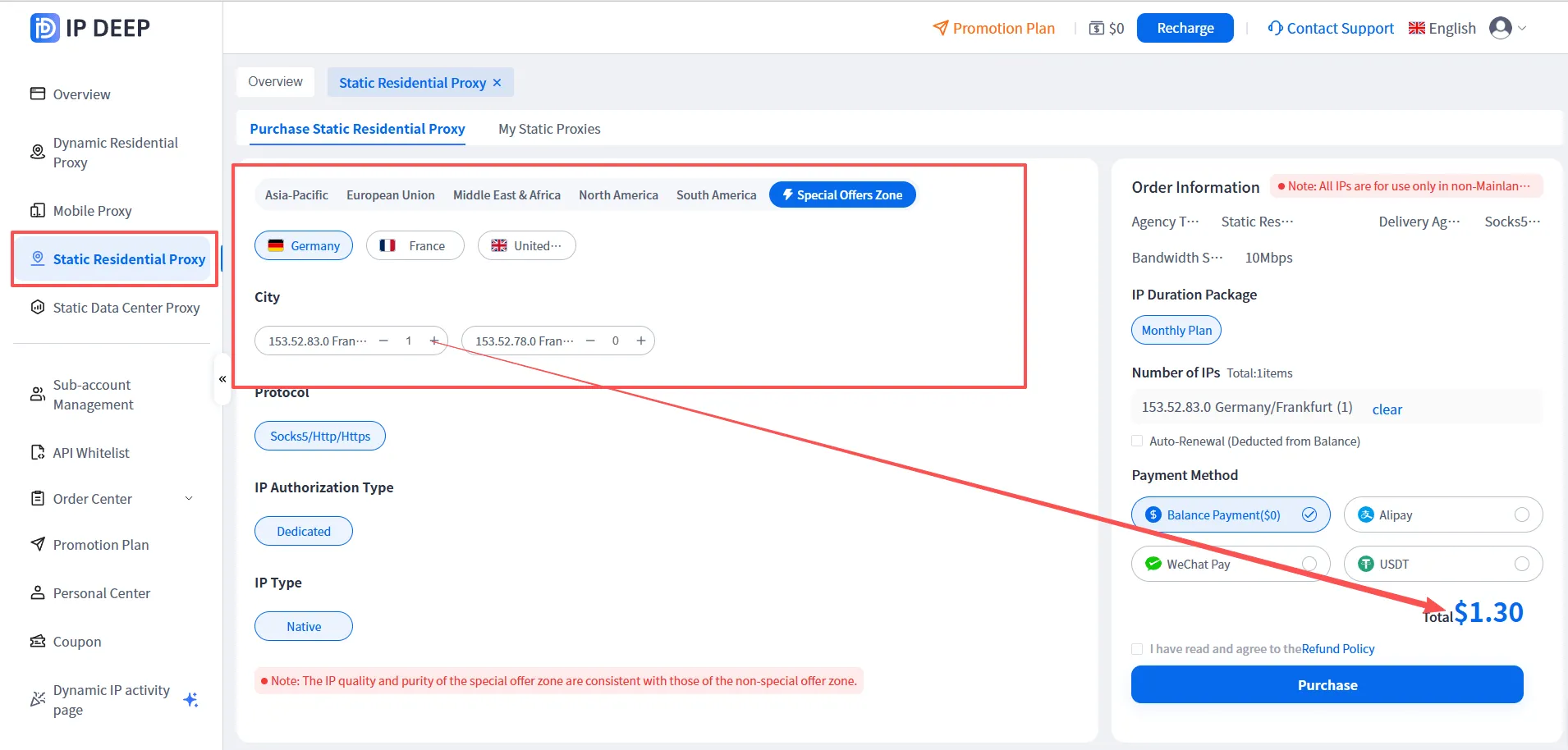
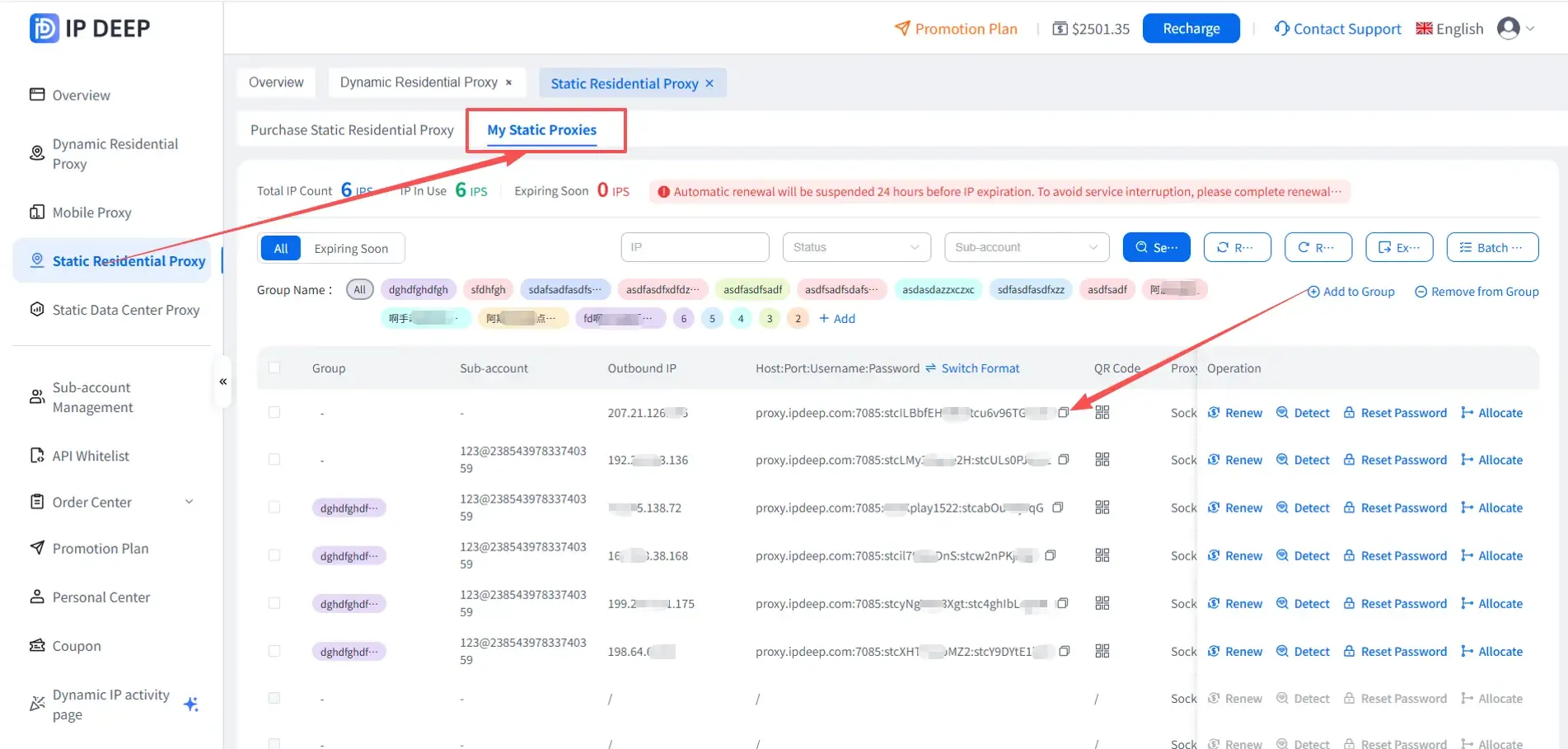
3. Sau khi nhấp vào mua, nhấp vào 【Proxy Tĩnh Đã Mua】 để xem thông tin của proxy IP bạn đã mua
2. Cấu Hình Trình Duyệt MuLogin Fingerprint
1. Truy cập trang web chính thức MuLogin để đăng ký và tải xuống phần mềm
Chú ý: Trình duyệt MuLogin hỗ trợ dùng thử miễn phí: https://www.mulogin.com/?ref=ipdeep

2. Sau khi cài đặt client MuLogin, nhấp vào danh sách trình duyệt - thêm trình duyệt, mở cửa sổ bật lên để cấu hình thông tin trình duyệt và proxy, và sau khi hoàn tất, nhấp để kiểm tra mạng để xác minh trạng thái kết nối proxy. Nếu thành công, nhấp lưu. Các bước cụ thể như sau:
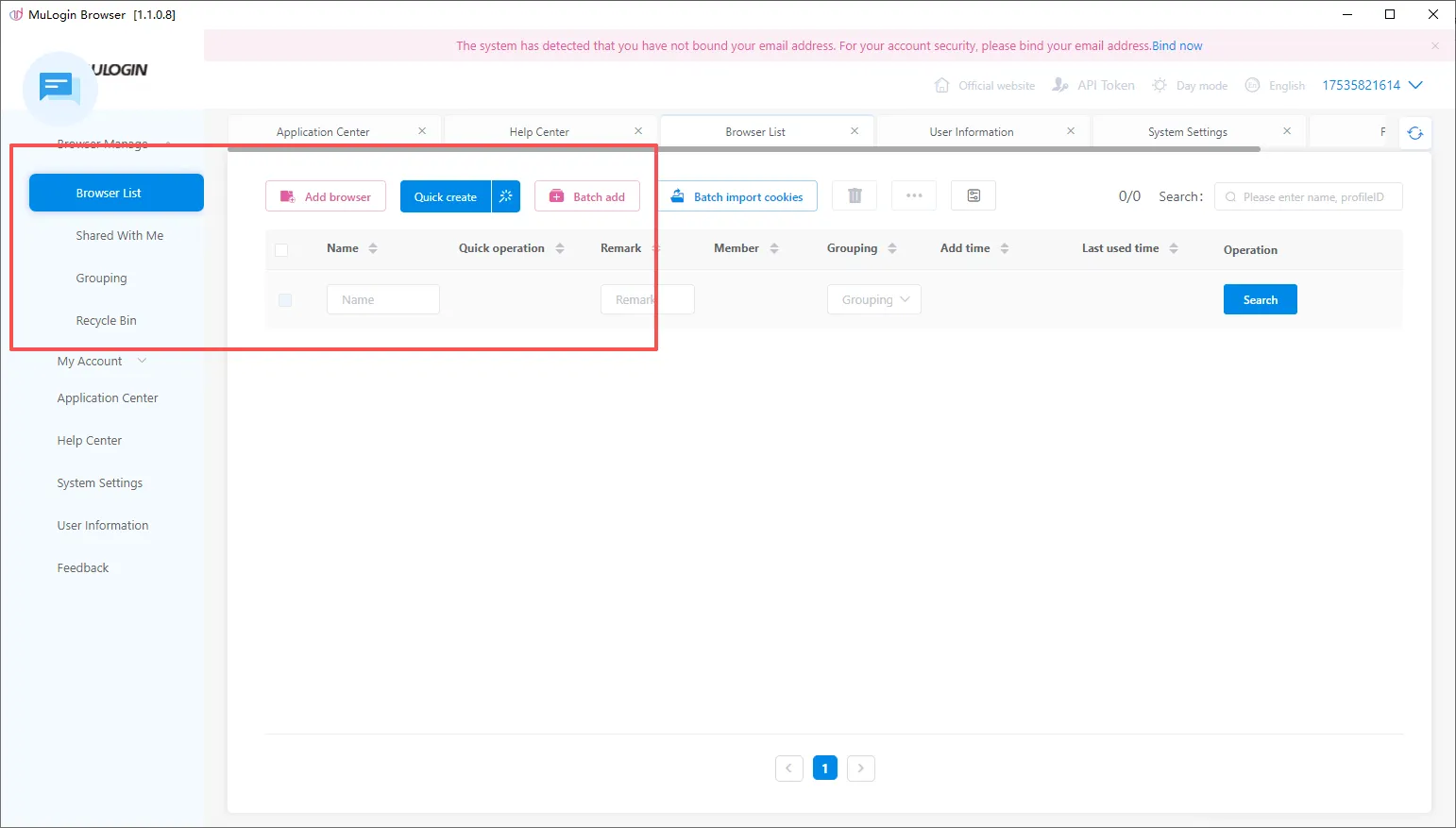
2.1 Mở client Mulogin, nhấp vào nút "Thêm Trình Duyệt" trong "Danh Sách Trình Duyệt" hoặc nút "Tạo Nhanh" để tạo một trình duyệt.
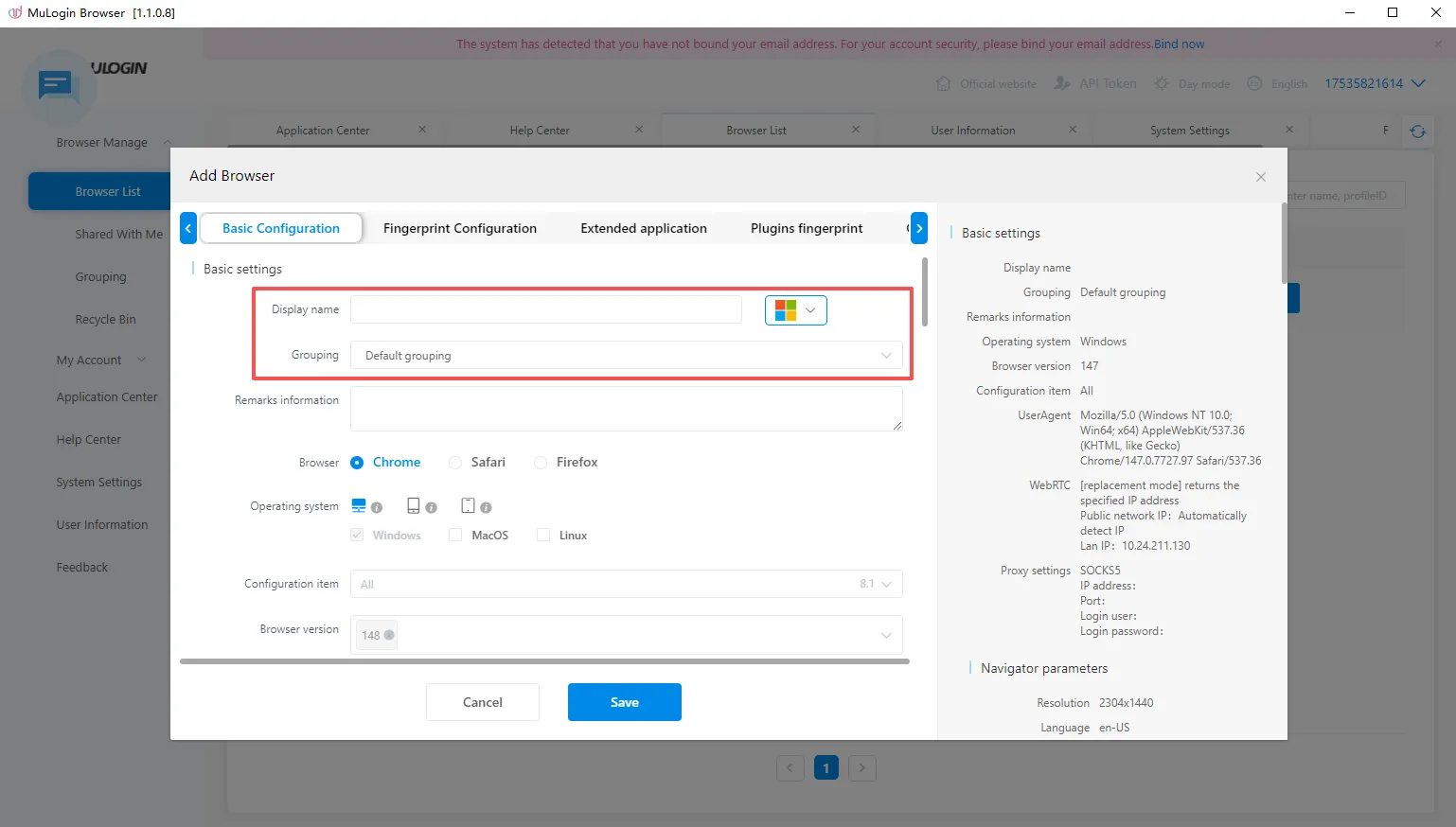
2.2 Nhấp để thêm một trình duyệt, điền tên
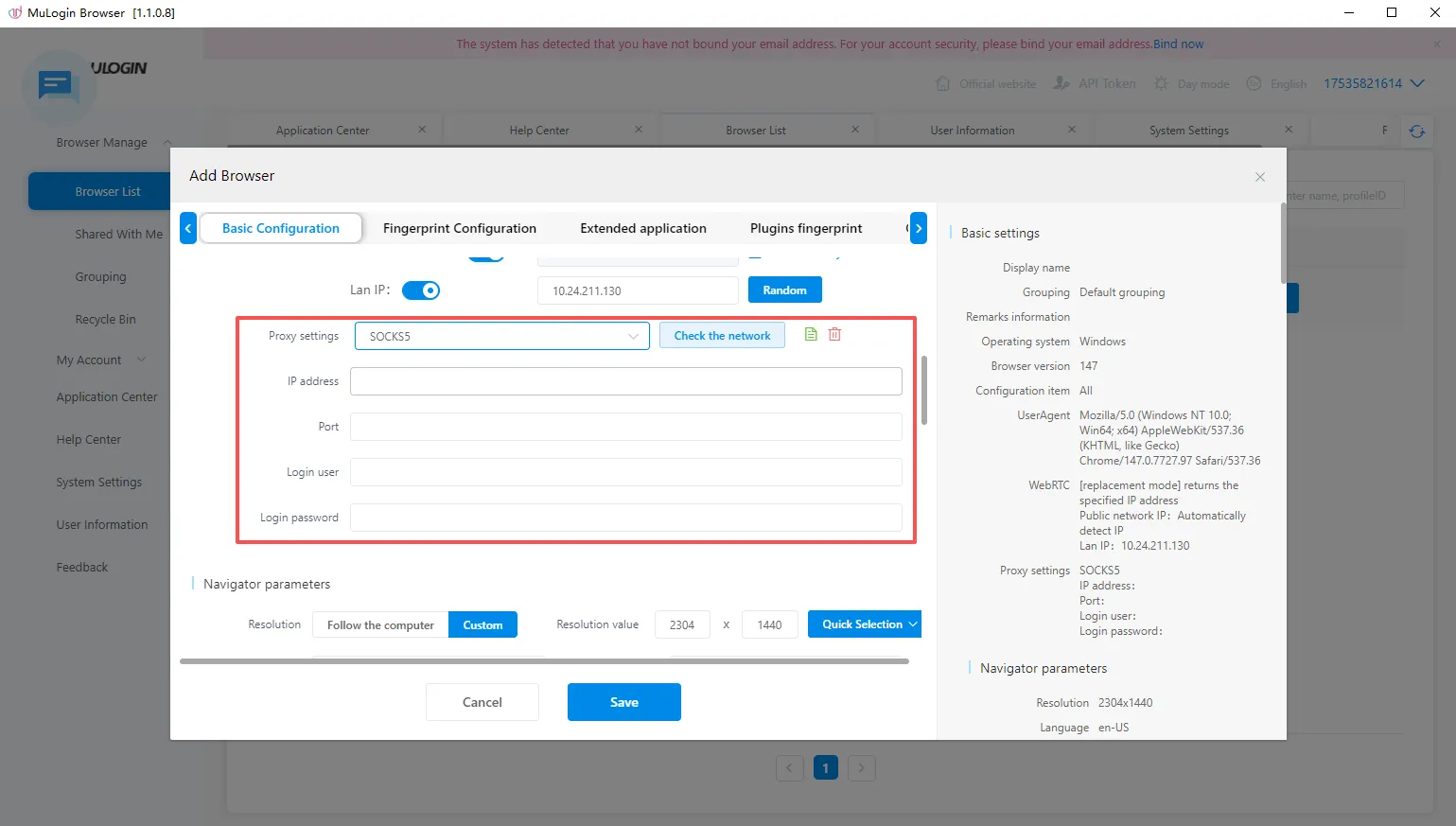
2.3 Trong cấu hình cơ bản, tìm: Cài Đặt Proxy -> Chọn giao thức tương ứng với proxy IPDEEP đã mua, điền thông tin proxy của bạn, hoặc chọn dán proxy theo định dạng.
2.4 Điền thông tin proxy, kiểm tra mạng và kiểm tra khả năng kết nối của proxy IP.
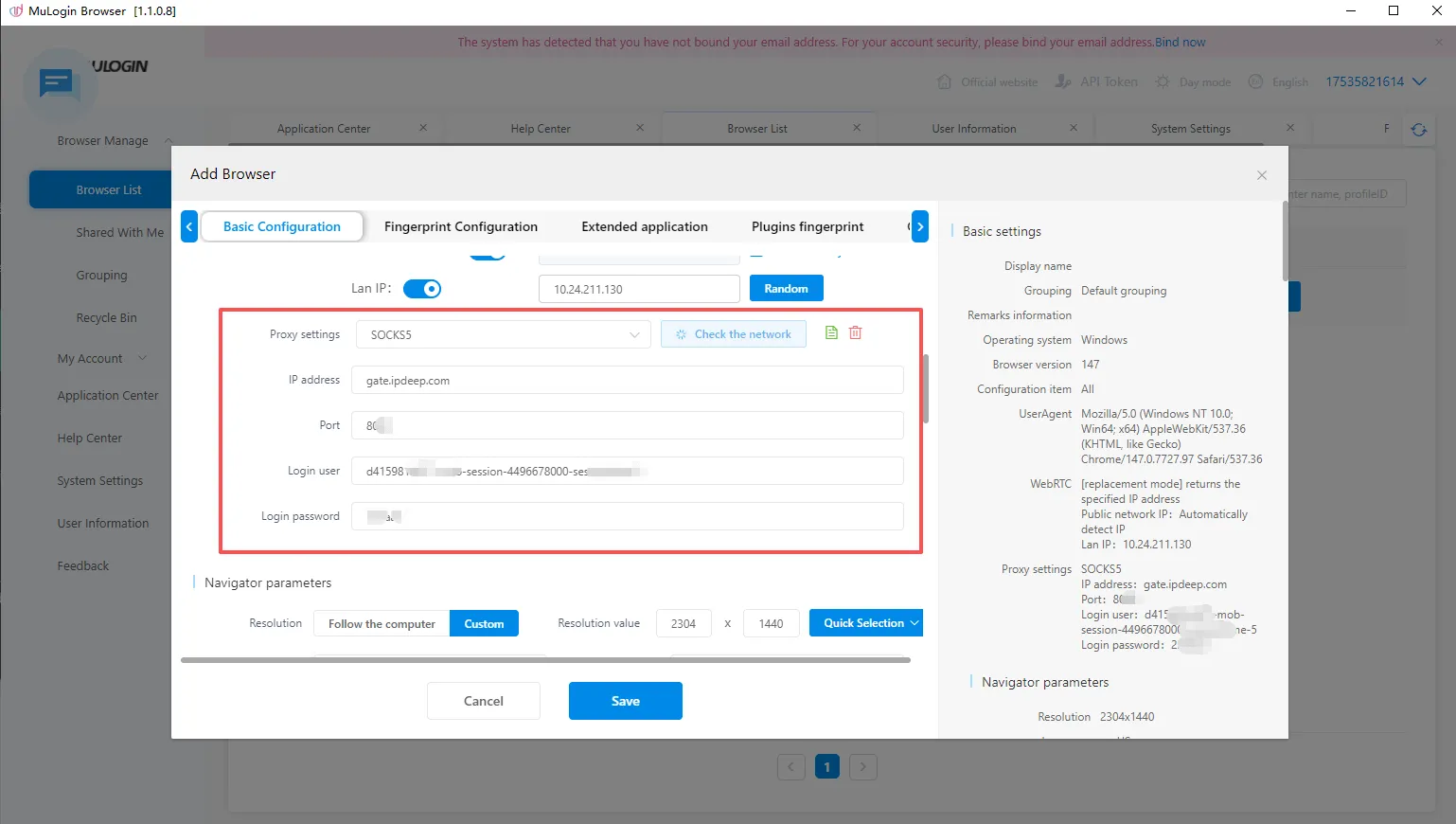
2.5 Nhấp lưu, và bạn có thể thấy cửa sổ đã cấu hình trong giao diện "Danh Sách Trình Duyệt". Nhấp vào nút "Mở" để bắt đầu sử dụng, và bạn có thể sử dụng proxy IPDEEP để truy cập các trang web!
Hướng Dẫn Sử Dụng Proxy IPDEEP Cấu Hình Trình Duyệt MuLogin Fingerprint Đã Hoàn Thành!