





การตั้งค่าเบราว์เซอร์ MuLogin Fingerprint IPDEEP Proxy



Clean IP picks: Static IPs from $1.5 each, Dynamic IPs from $0.5/GB


ผลิตภัณฑ์ proxy ทั้งหมดของแพลตฟอร์ม IPDEEP ต้องใช้ในสภาพแวดล้อมเครือข่ายต่างประเทศซึ่งลูกค้าเป็นผู้กำหนด
สภาพแวดล้อมเครือข่ายที่เกี่ยวข้องในบทแนะนำนี้ได้ทำการตั้งค่าสภาพแวดล้อมต่างประเทศแล้ว
1. การตั้งค่า Proxy IPDEEP
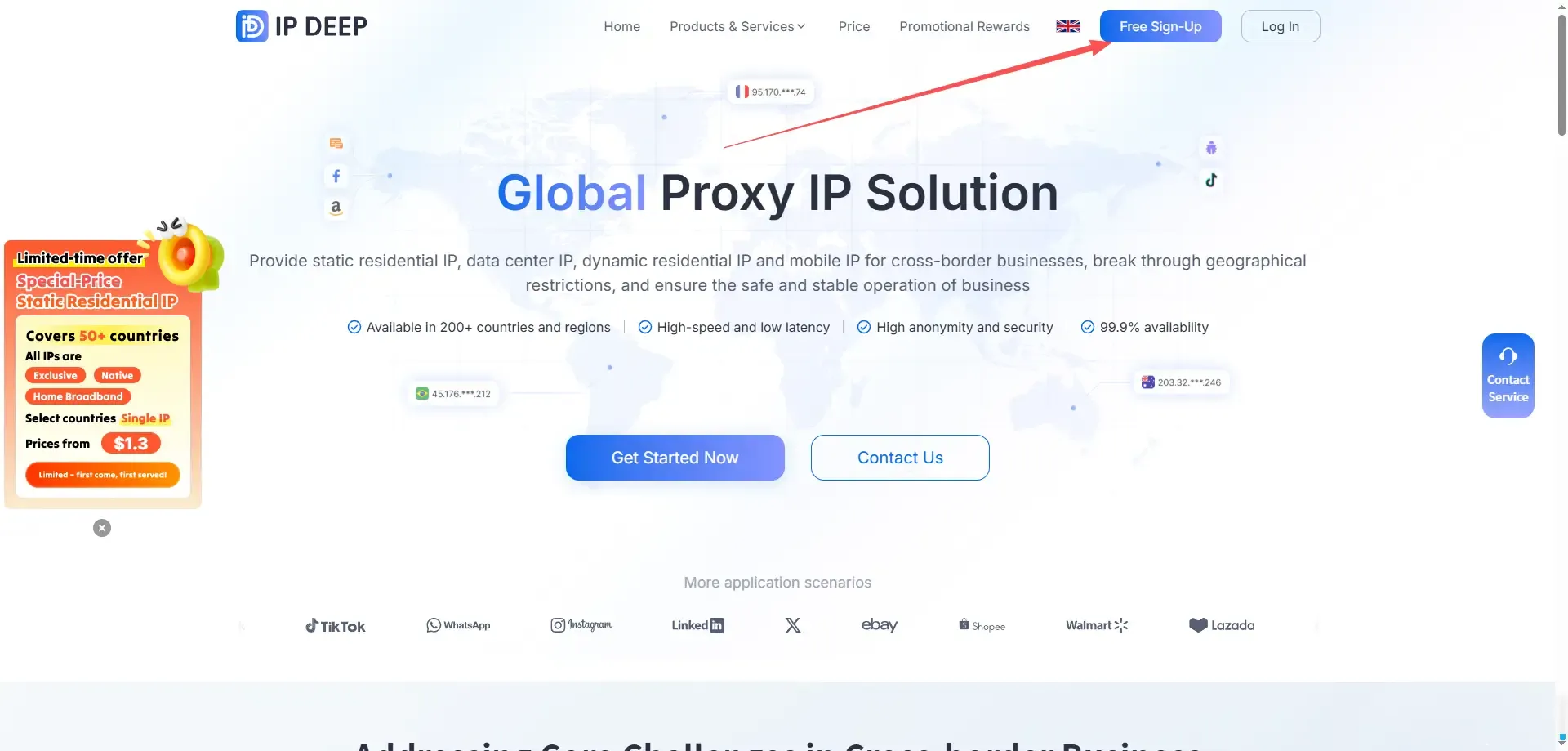
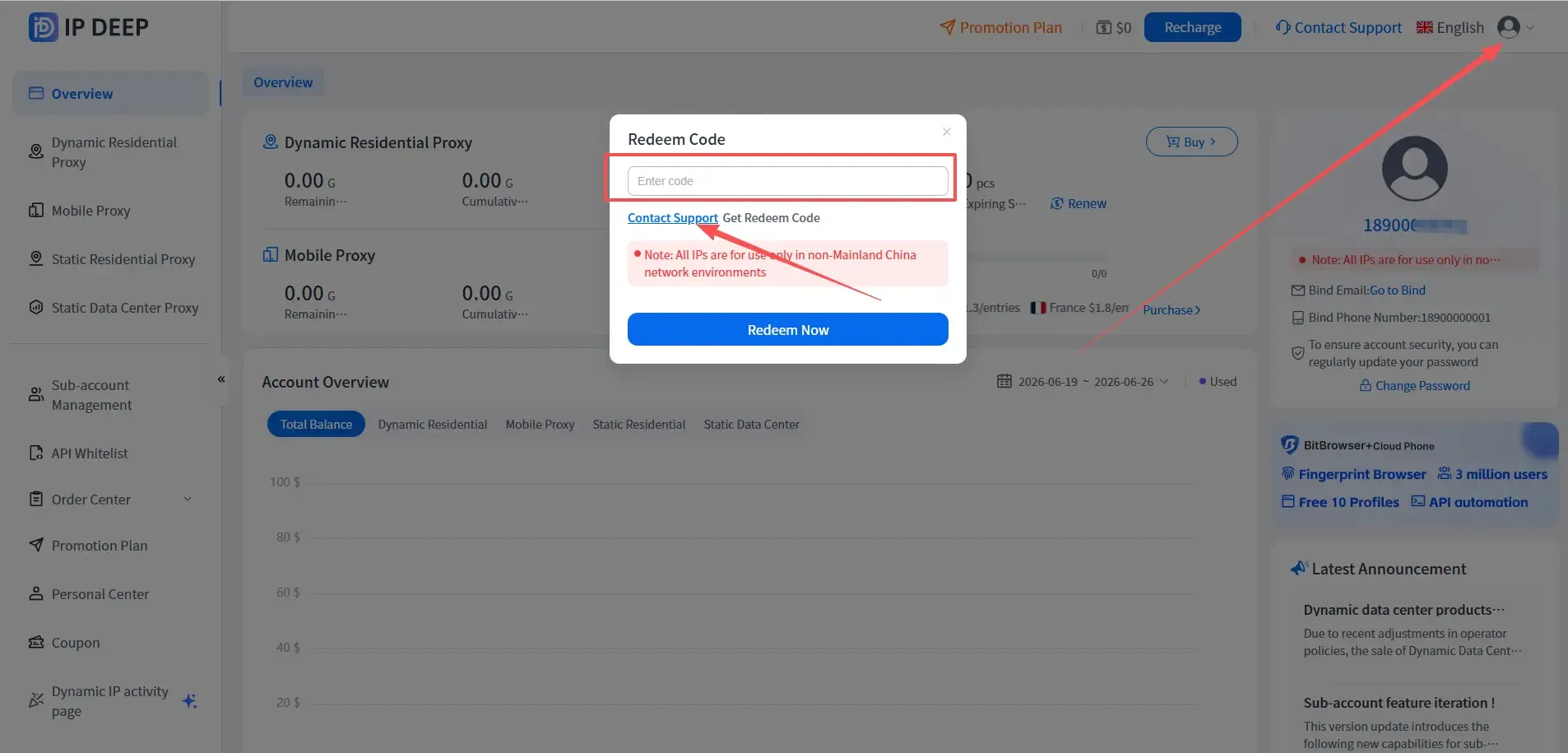
1. หลังจากลงทะเบียนเป็นผู้ใช้ IPDEEP แล้วให้เข้าสู่ระบบ คลิกที่รูปโปรไฟล์ที่มุมขวาบน คลิกที่รหัสแลกเปลี่ยน และป้อนรหัสแลกเปลี่ยนเพื่อรับข้อมูลการทดลอง 200MB
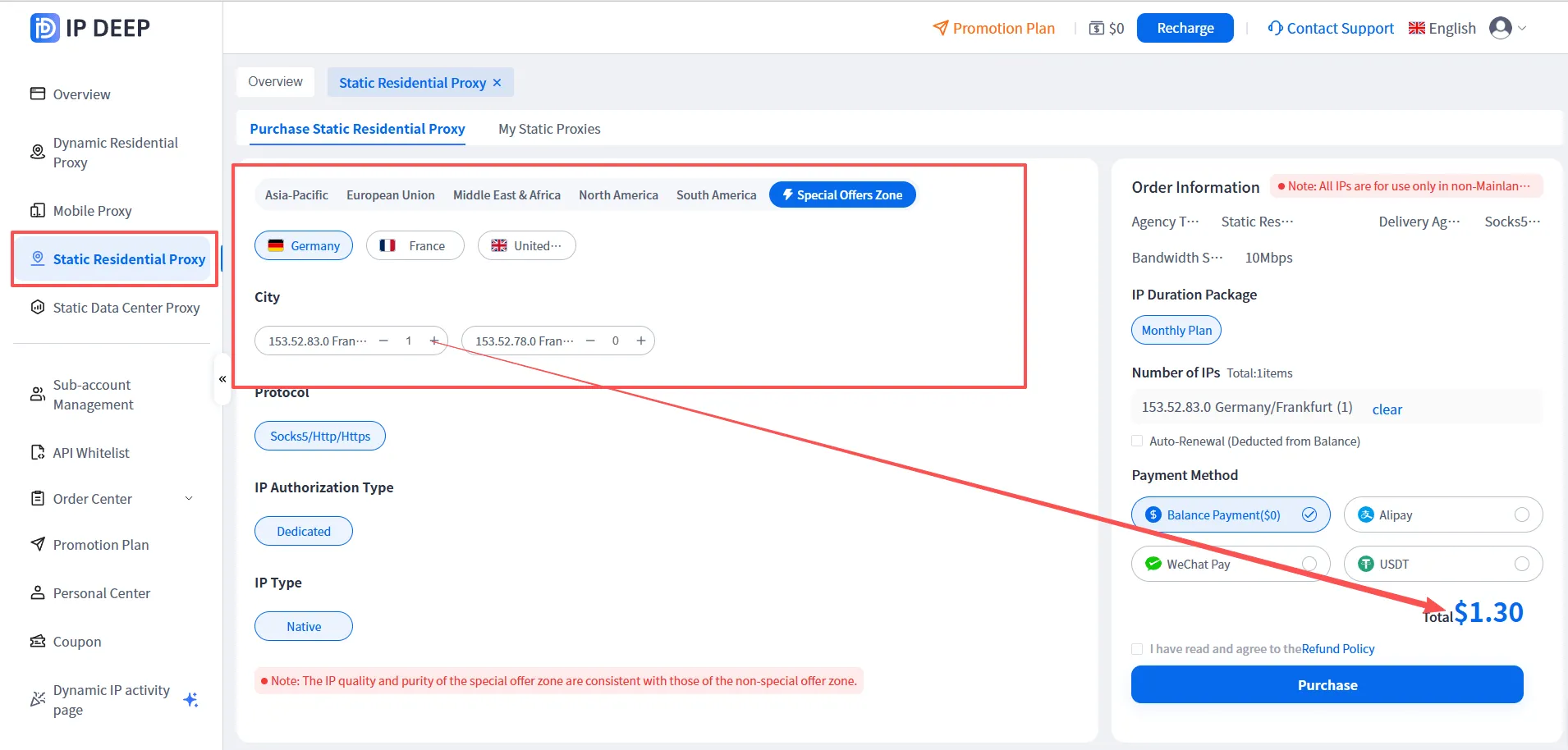
2. เลือกประเภท IP ที่เหมาะกับคุณ โดยใช้ Static Residential IP เป็นตัวอย่าง (มีราคาโปรโมชั่นสำหรับ Static IP เริ่มต้นที่ $1.3/เดือน)
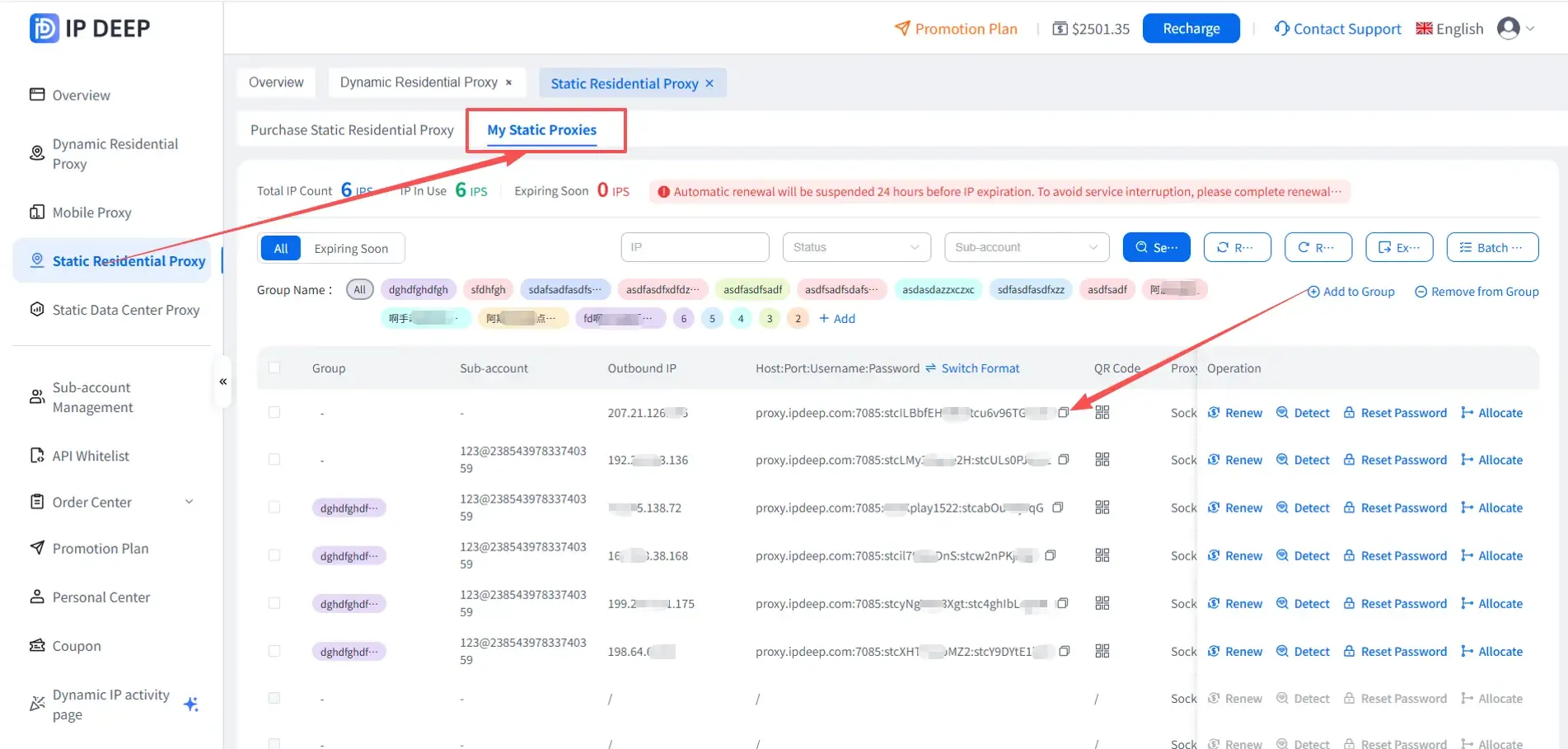
3. หลังจากคลิกซื้อ ให้คลิกที่ 【Purchased Static Residential Proxy】 เพื่อดูข้อมูลของ proxy IP ที่คุณซื้อ
2. การตั้งค่าเบราว์เซอร์ MuLogin Fingerprint
1. ไปที่ เว็บไซต์ทางการของ MuLogin เพื่อสมัครและดาวน์โหลดซอฟต์แวร์
หมายเหตุ: เบราว์เซอร์ MuLogin รองรับการทดลองใช้งานฟรี: https://www.mulogin.com/?ref=ipdeep

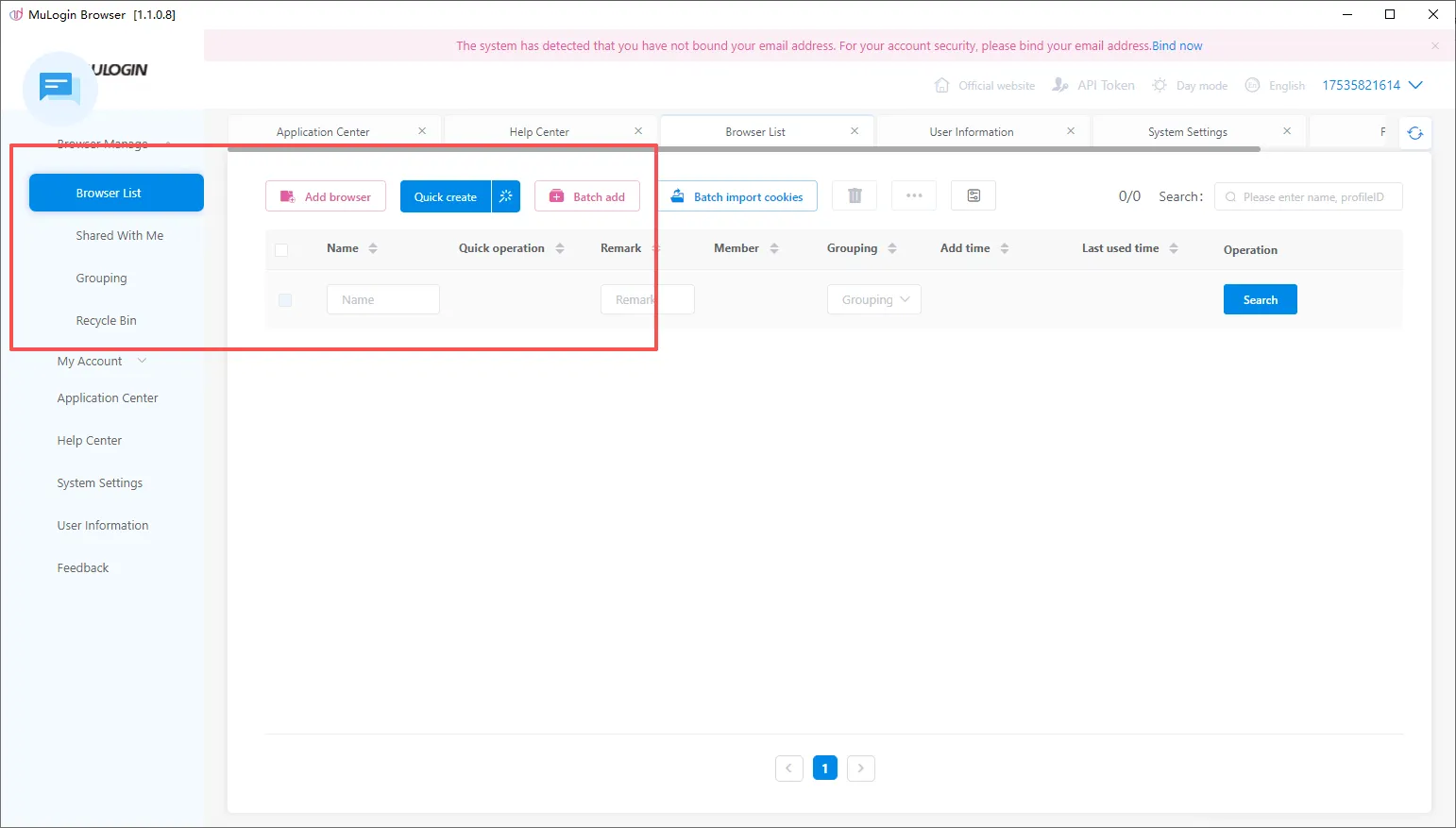
2. หลังจากติดตั้งโปรแกรมลูกค้า MuLogin แล้ว ให้คลิกที่รายการเบราว์เซอร์ - เพิ่มเบราว์เซอร์ เปิดหน้าต่างป๊อปอัปเพื่อกำหนดค่าข้อมูลเบราว์เซอร์และ proxy และหลังจากเสร็จสิ้นให้คลิกเพื่อตรวจสอบเครือข่ายเพื่อตรวจสอบสถานะการเชื่อมต่อ proxy หากสำเร็จให้คลิกบันทึก ขั้นตอนเฉพาะมีดังนี้:
2.1 เปิดโปรแกรม Mulogin คลิกปุ่ม "เพิ่มเบราว์เซอร์" ใน "รายการเบราว์เซอร์" หรือปุ่ม "สร้างอย่างรวดเร็ว" เพื่อสร้างเบราว์เซอร์
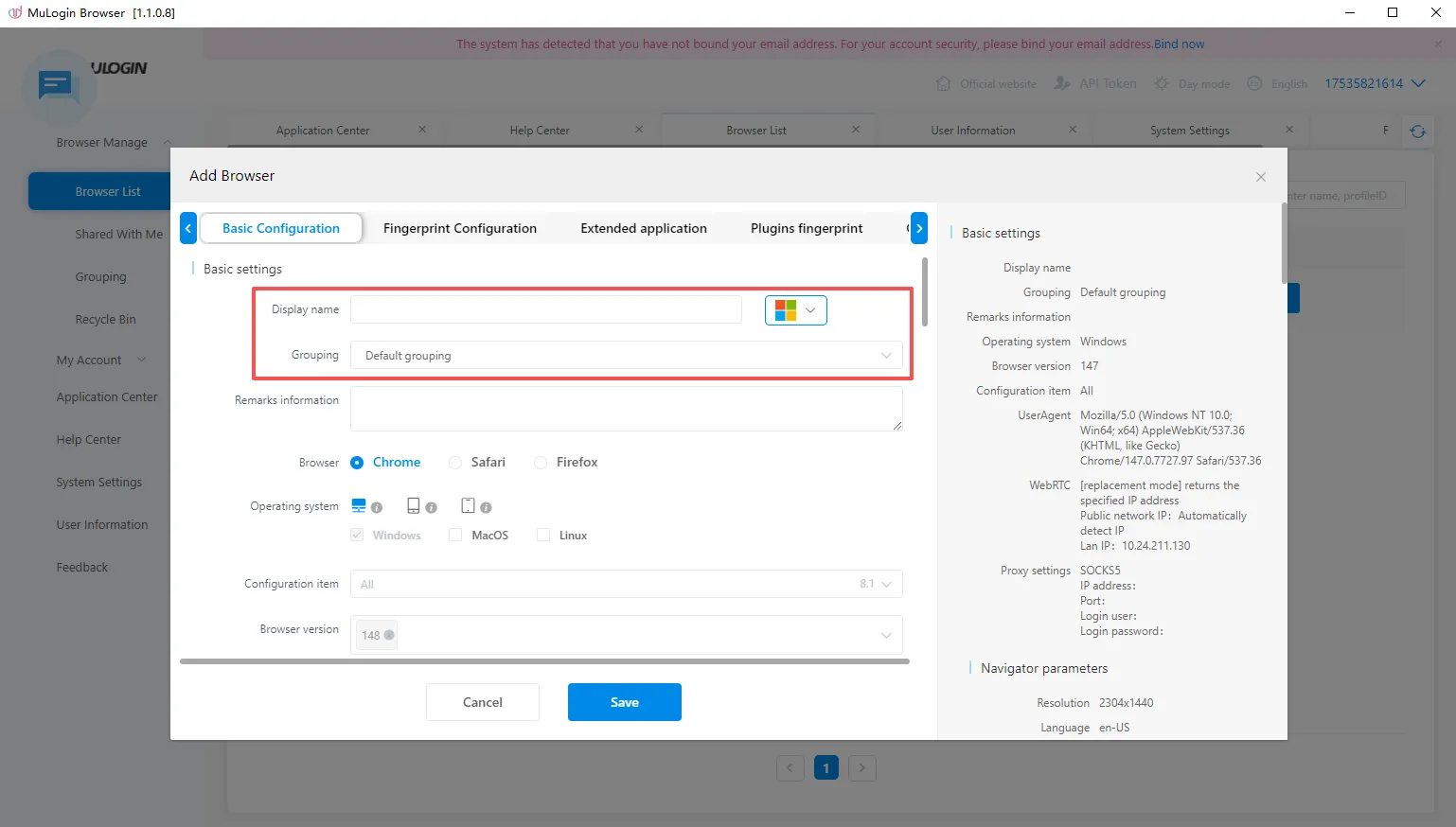
2.2 คลิกเพื่อเพิ่มเบราว์เซอร์ กรอกชื่อ
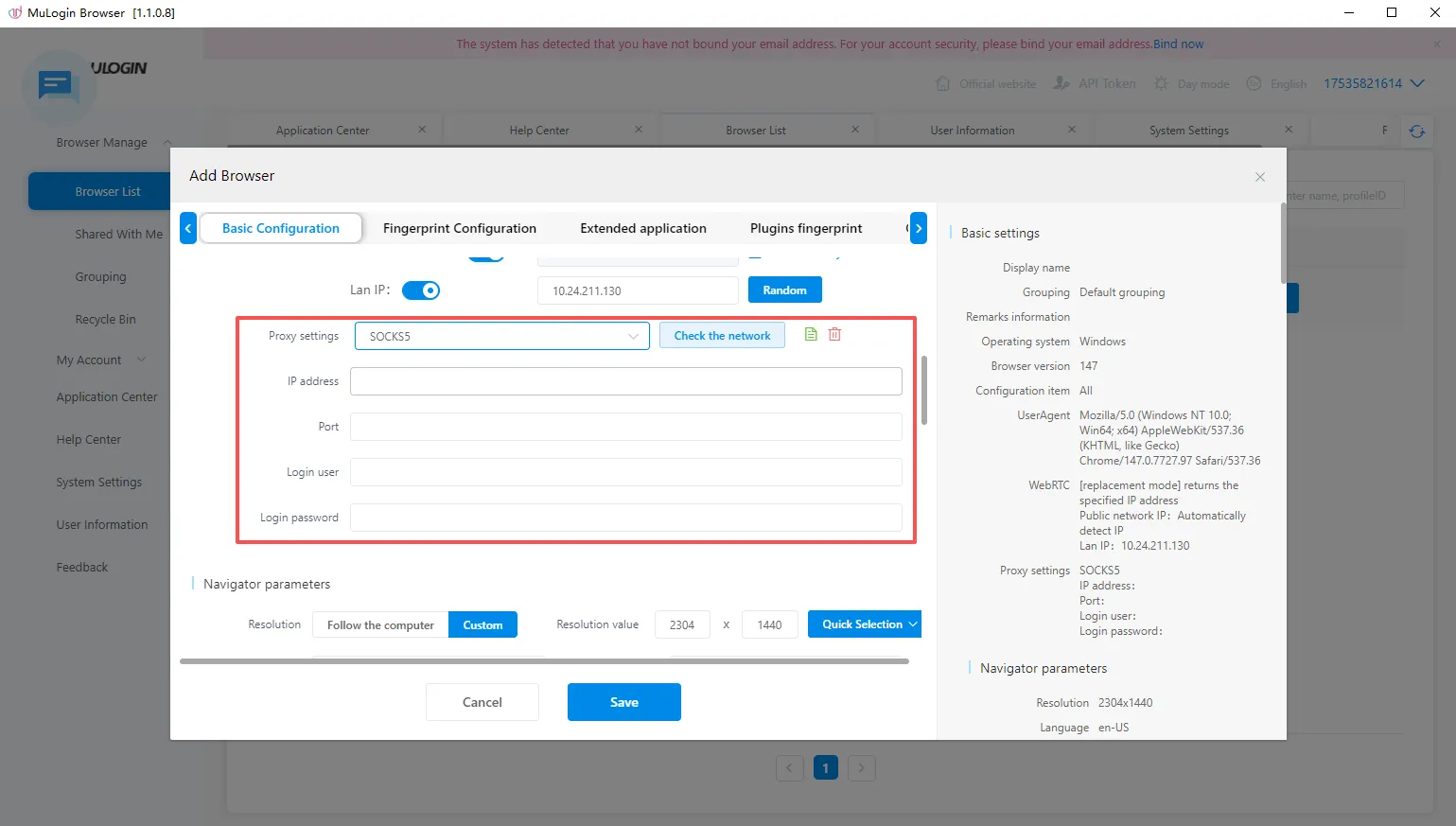
2.3 ในการตั้งค่าพื้นฐาน ให้ค้นหา: การตั้งค่า Proxy -> เลือกโปรโตคอลที่ตรงกับ proxy IPDEEP ที่ซื้อ กรอกข้อมูล proxy ของคุณ หรือเลือกวาง proxy ในรูปแบบ
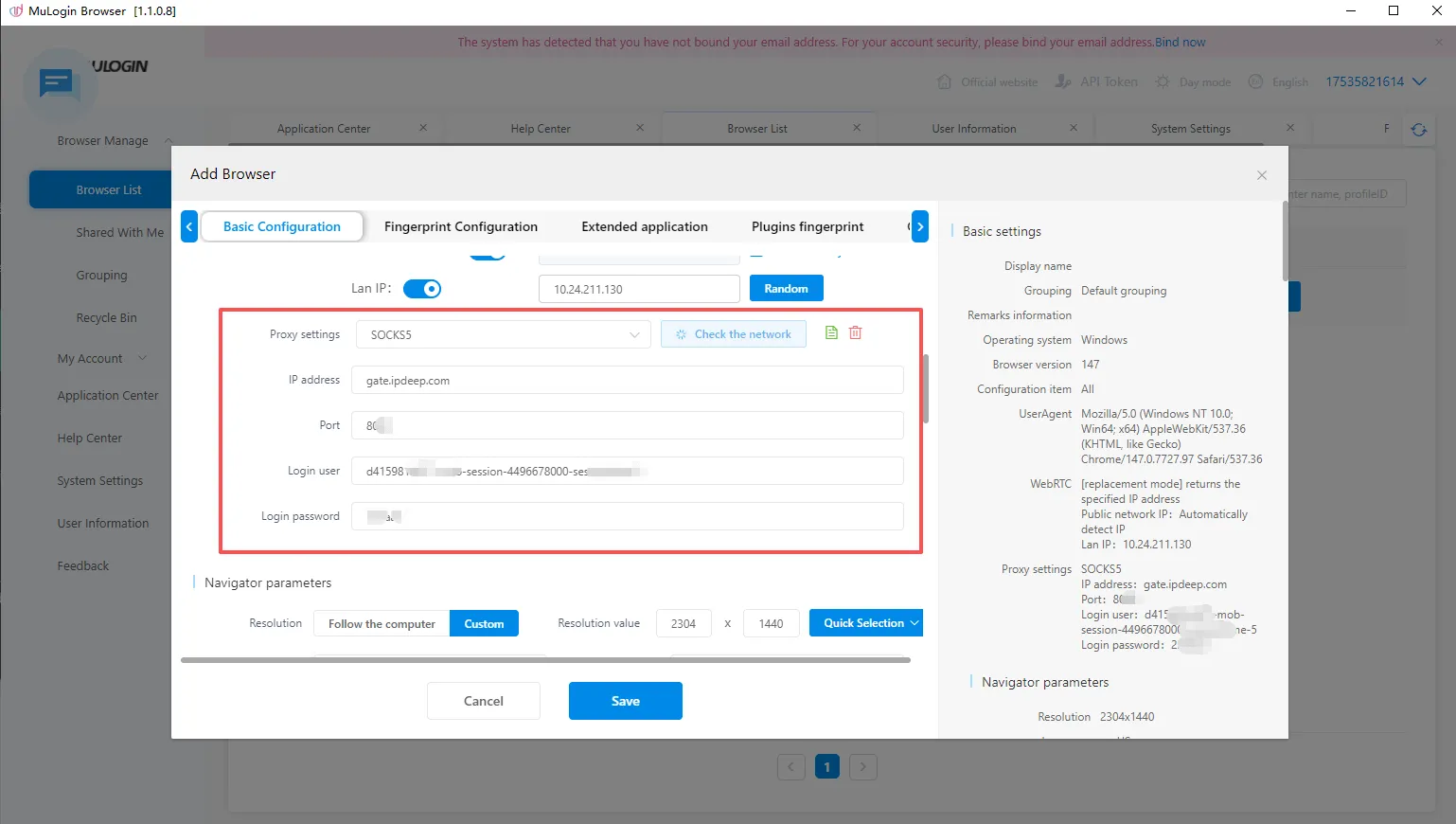
2.4 กรอกข้อมูล proxy ตรวจสอบเครือข่าย และทดสอบการเชื่อมต่อของ proxy IP
2.5 คลิกบันทึก คุณจะเห็นหน้าต่างที่ตั้งค่าในหน้าจอ "รายการเบราว์เซอร์" คลิกปุ่ม "เปิด" เพื่อเริ่มใช้งานและคุณสามารถใช้ proxy IPDEEP เพื่อเข้าถึงเว็บไซต์!
บทแนะนำการใช้งาน IPDEEP Proxy IP ในการตั้งค่าเบราว์เซอร์ MuLogin Fingerprint เสร็จสิ้นแล้ว!