





Настройка прокси IP для браузера MuLogin Fingerprint



Clean IP picks: Static IPs from $1.5 each, Dynamic IPs from $0.5/GB


Все прокси-продукты платформы IPDEEP необходимо использовать в зарубежной сетевой среде, которая настраивается клиентом.
Сетевая среда, описанная в этом руководстве, достигла конфигурации зарубежной среды.
1. Настройки прокси IPDEEP
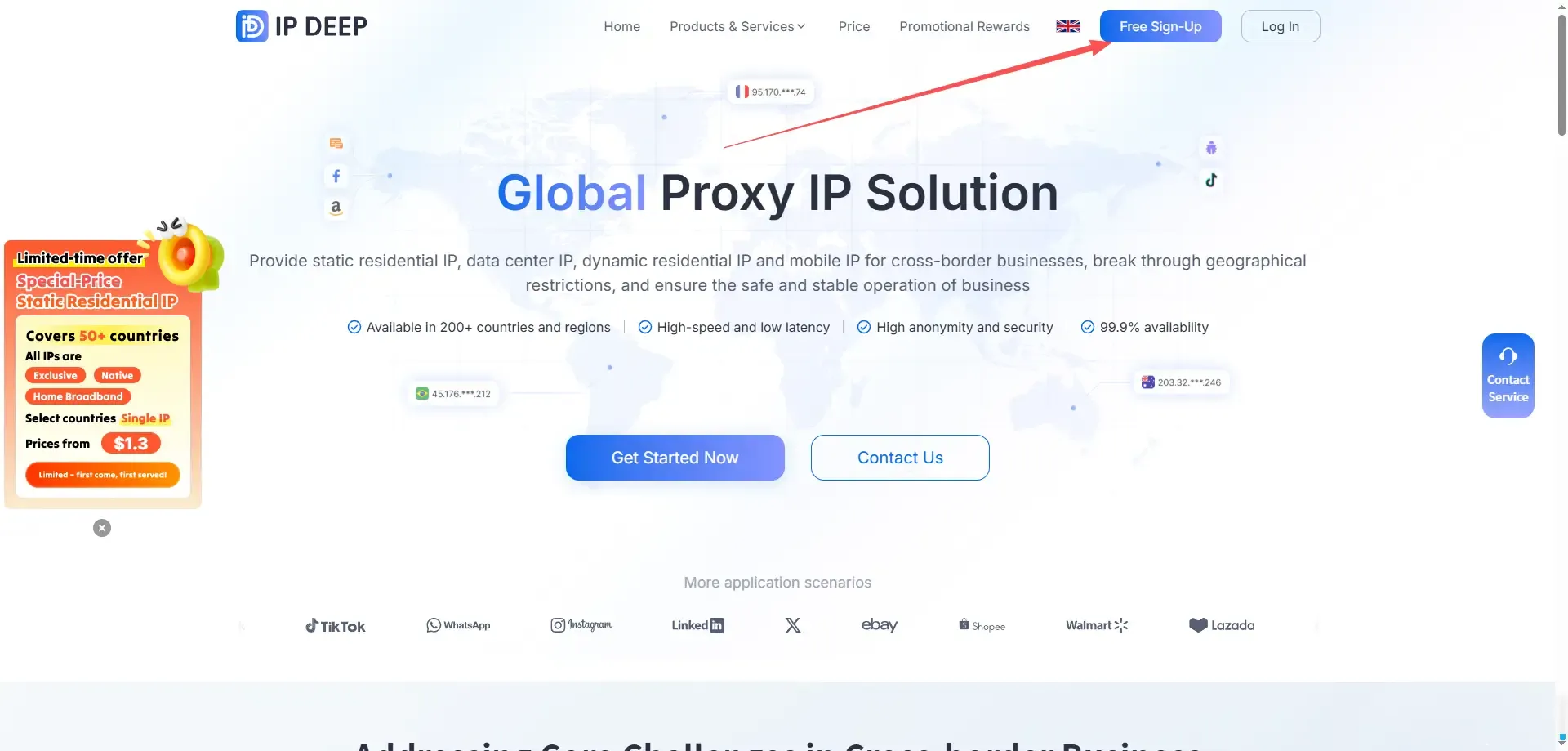
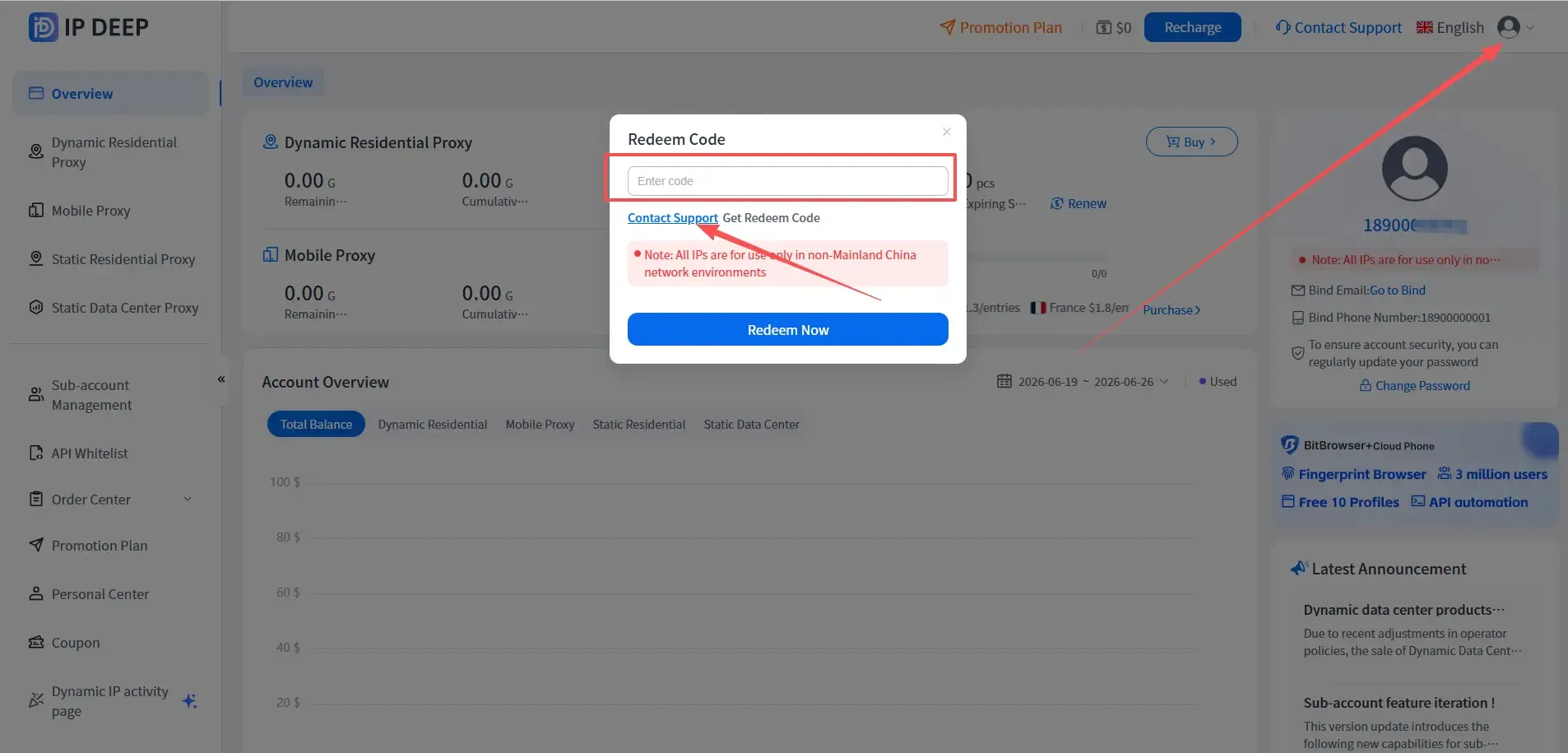
1. После регистрации в качестве пользователя IPDEEP, войдите в систему, нажмите на аватар в правом верхнем углу, нажмите на код обмена и введите код обмена, чтобы получить 200 МБ пробного трафика.
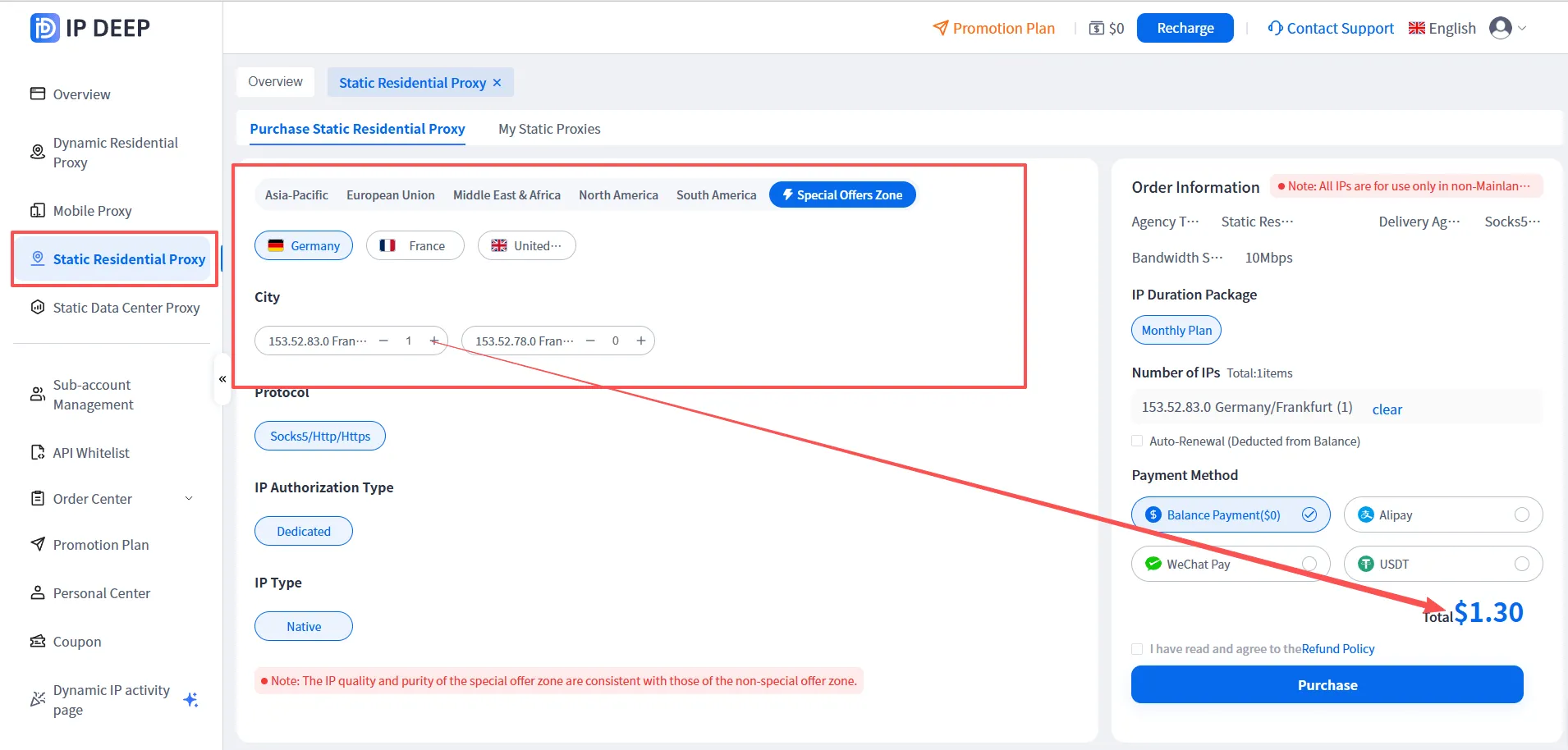
2. Выберите тип IP, который вам подходит, принимая статический резидентный IP в качестве примера (специальная цена на статический IP, начиная с $1.3/месяц)
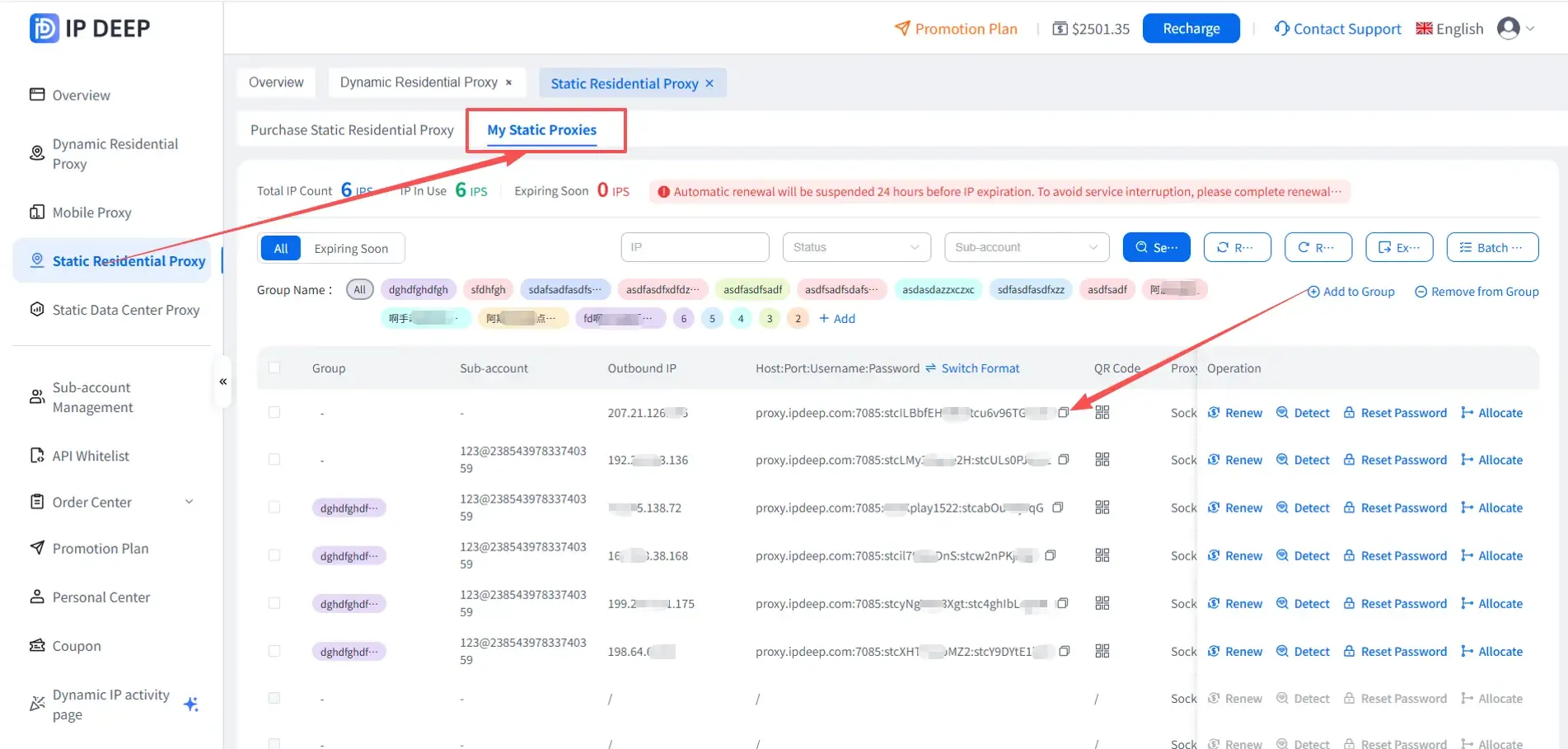
3. После нажатия на покупку нажмите на 【Купленный статический резидентный прокси】, чтобы увидеть информацию о прокси IP, который вы приобрели
2. Настройка браузера MuLogin Fingerprint
1. Перейдите на официальный сайт MuLogin, чтобы зарегистрироваться и скачать программное обеспечение
Примечание: Браузер MuLogin поддерживает бесплатную пробную версию: https://www.mulogin.com/?ref=ipdeep

2. После установки клиента MuLogin нажмите на список браузеров - добавьте браузер, откройте всплывающее окно для настройки информации о браузере и прокси, и после завершения нажмите, чтобы проверить сеть, чтобы подтвердить статус подключения прокси. Если успешно, нажмите сохранить. Конкретные шаги следующие:
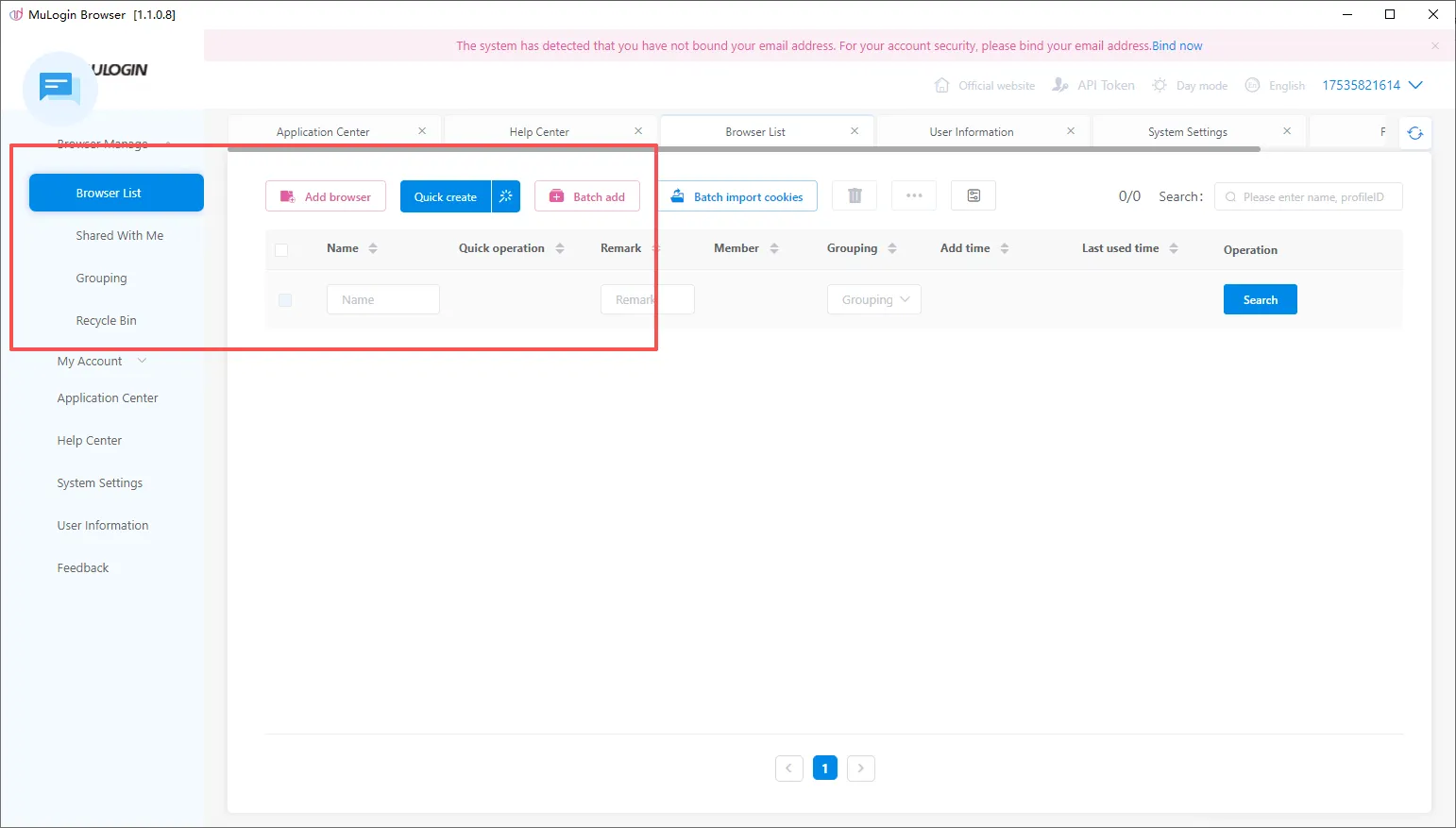
2.1 Откройте клиент Mulogin, нажмите кнопку "Добавить браузер" в "Списке браузеров" или кнопку "Быстрое создание", чтобы создать браузер.
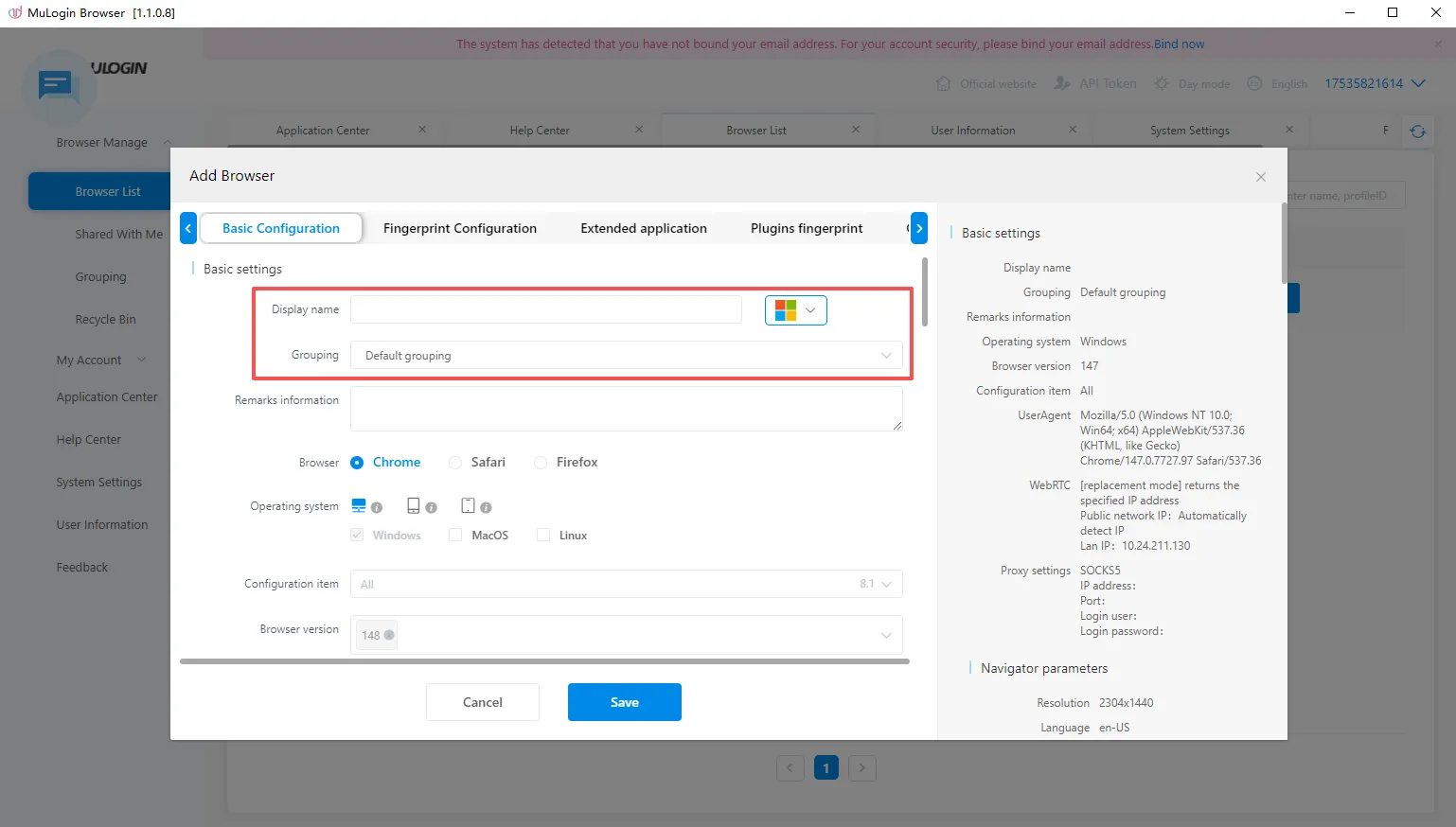
2.2 Нажмите, чтобы добавить браузер, заполните имя
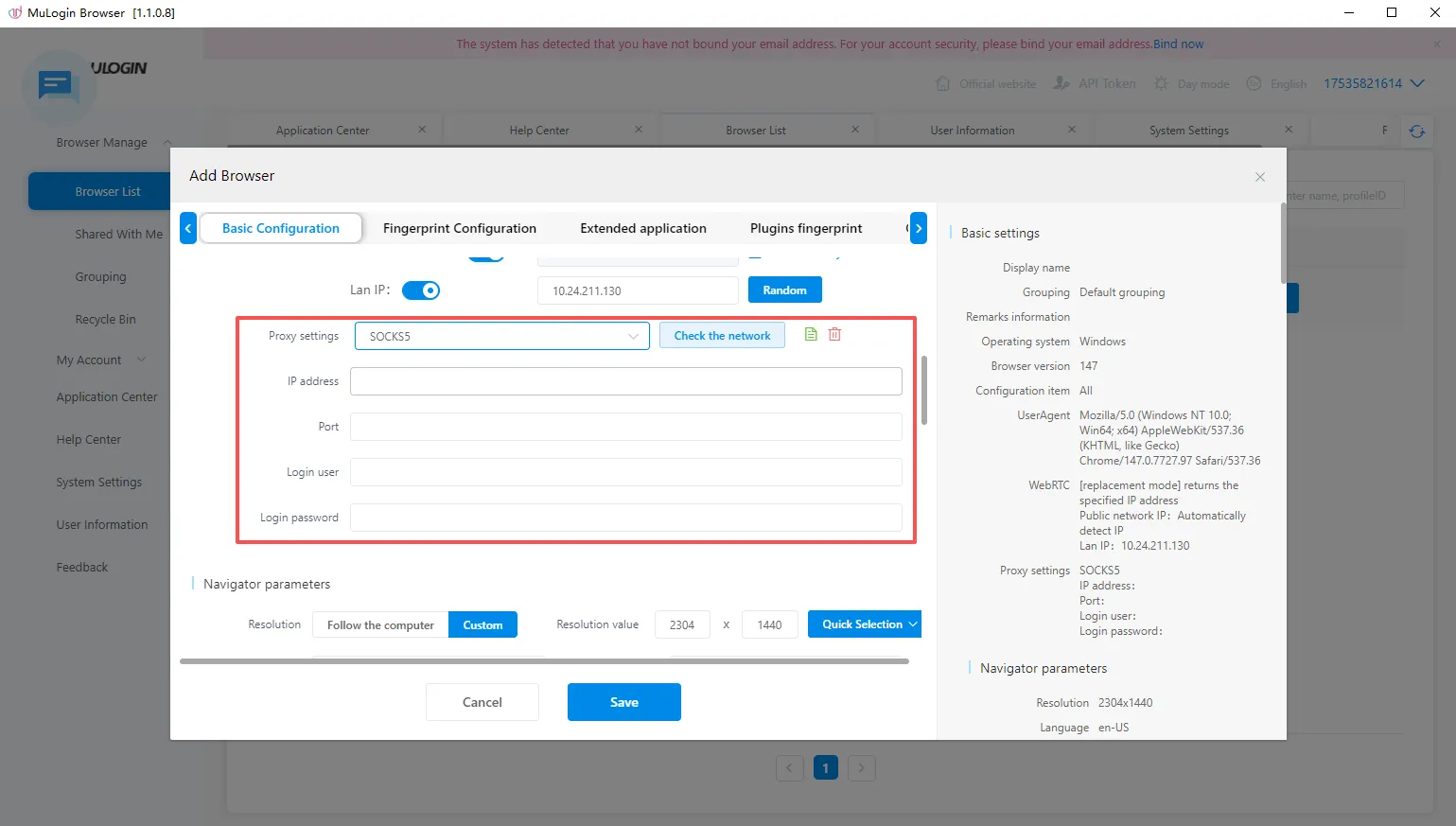
2.3 В базовой конфигурации найдите: Настройки прокси -> Выберите протокол, соответствующий купленному прокси IPDEEP, заполните информацию о прокси или выберите вставить прокси в формате.
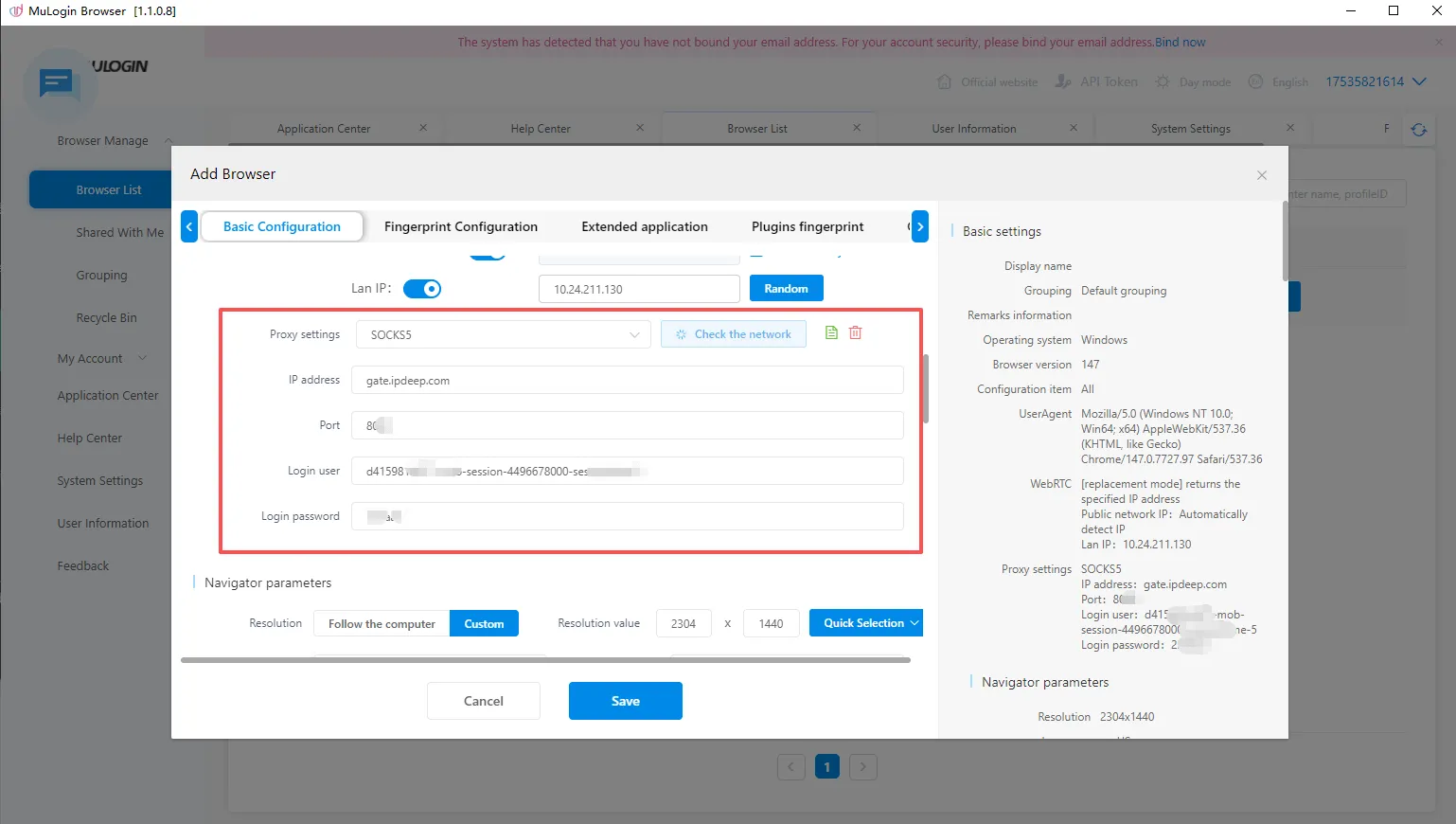
2.4 Заполните информацию о прокси, проверьте сеть и протестируйте подключение прокси IP.
2.5 Нажмите сохранить, и вы сможете увидеть настроенное окно в интерфейсе "Список браузеров". Нажмите кнопку "Открыть", чтобы начать использовать его, и вы сможете использовать прокси IPDEEP для доступа к веб-сайтам!
Настройка браузера MuLogin Fingerprint для использования прокси IPDEEP завершена!