





MuLoginフィンガープリンターブラウザの設定IPDEEPプロキシIPチュートリアル



Clean IP picks: Static IPs from $1.5 each, Dynamic IPs from $0.5/GB


IPDEEPプラットフォームのすべてのプロキシ製品は、顧客によって構成された海外ネットワーク環境で使用する必要があります。
このチュートリアルで扱うネットワーク環境は、海外環境の構成を達成しています。
1. IPDEEPプロキシ設定
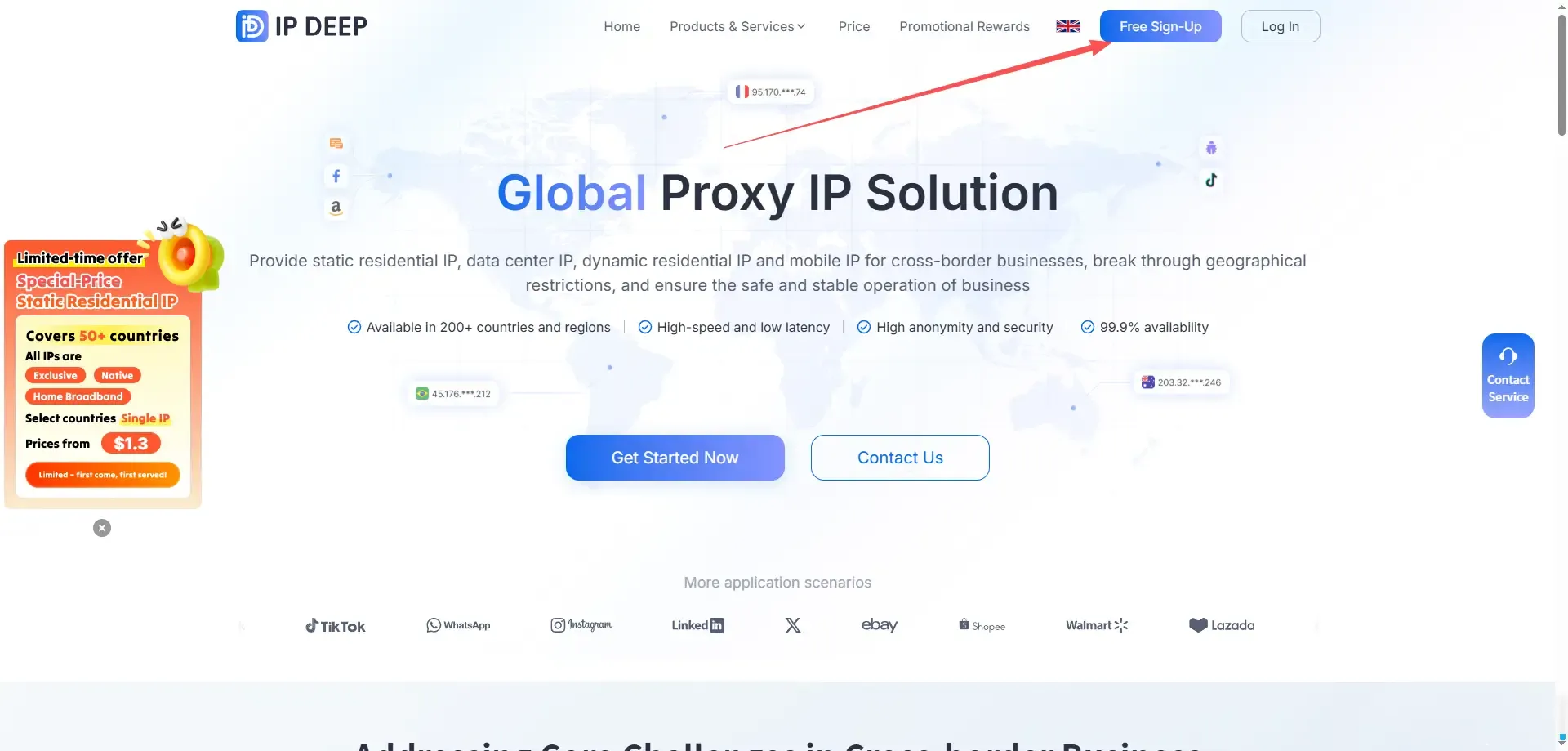
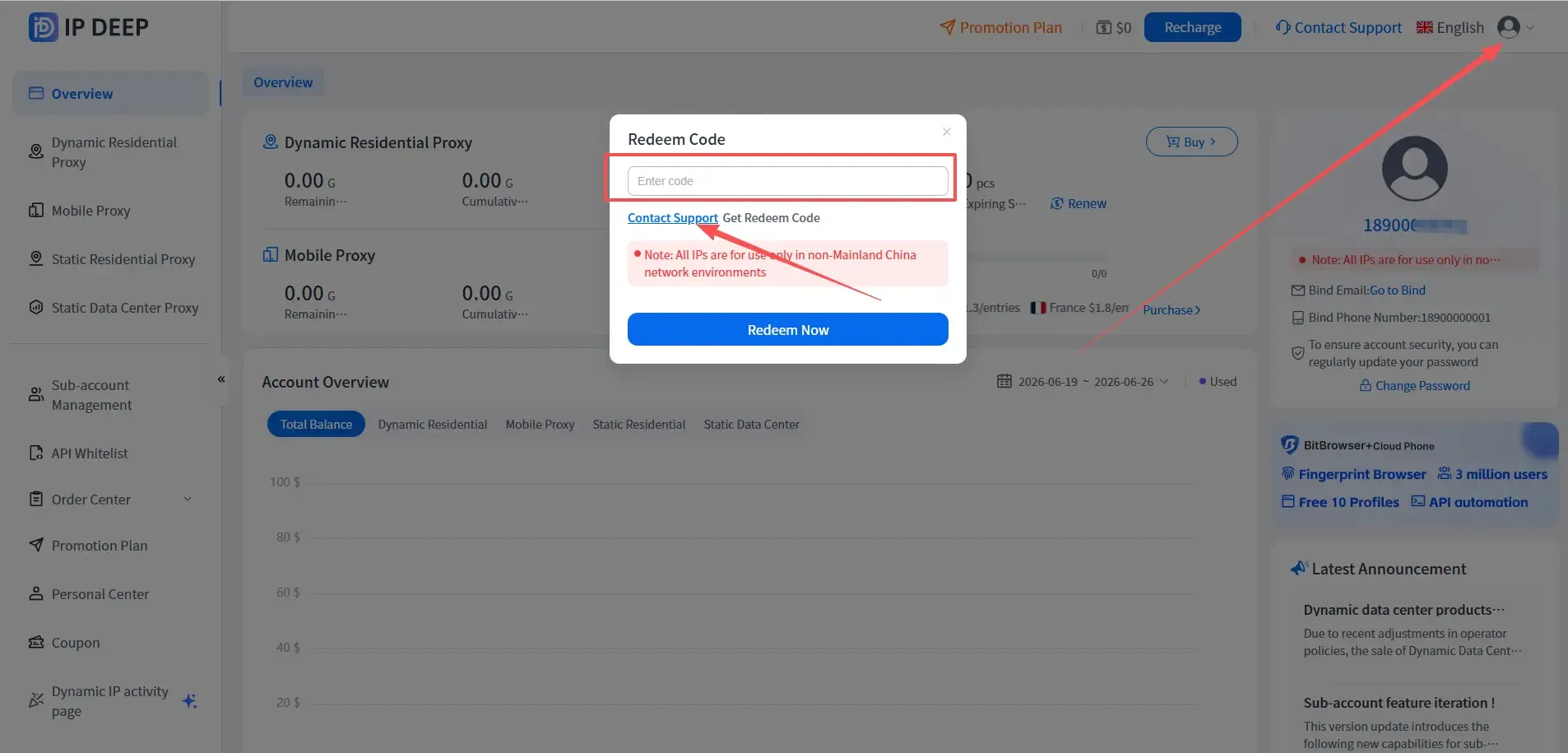
1. IPDEEPユーザーとして登録した後、ログインし、右上のアバターをクリックし、交換コードをクリックして、交換コードを入力して200MBのトライアルトラフィックを受け取ります。
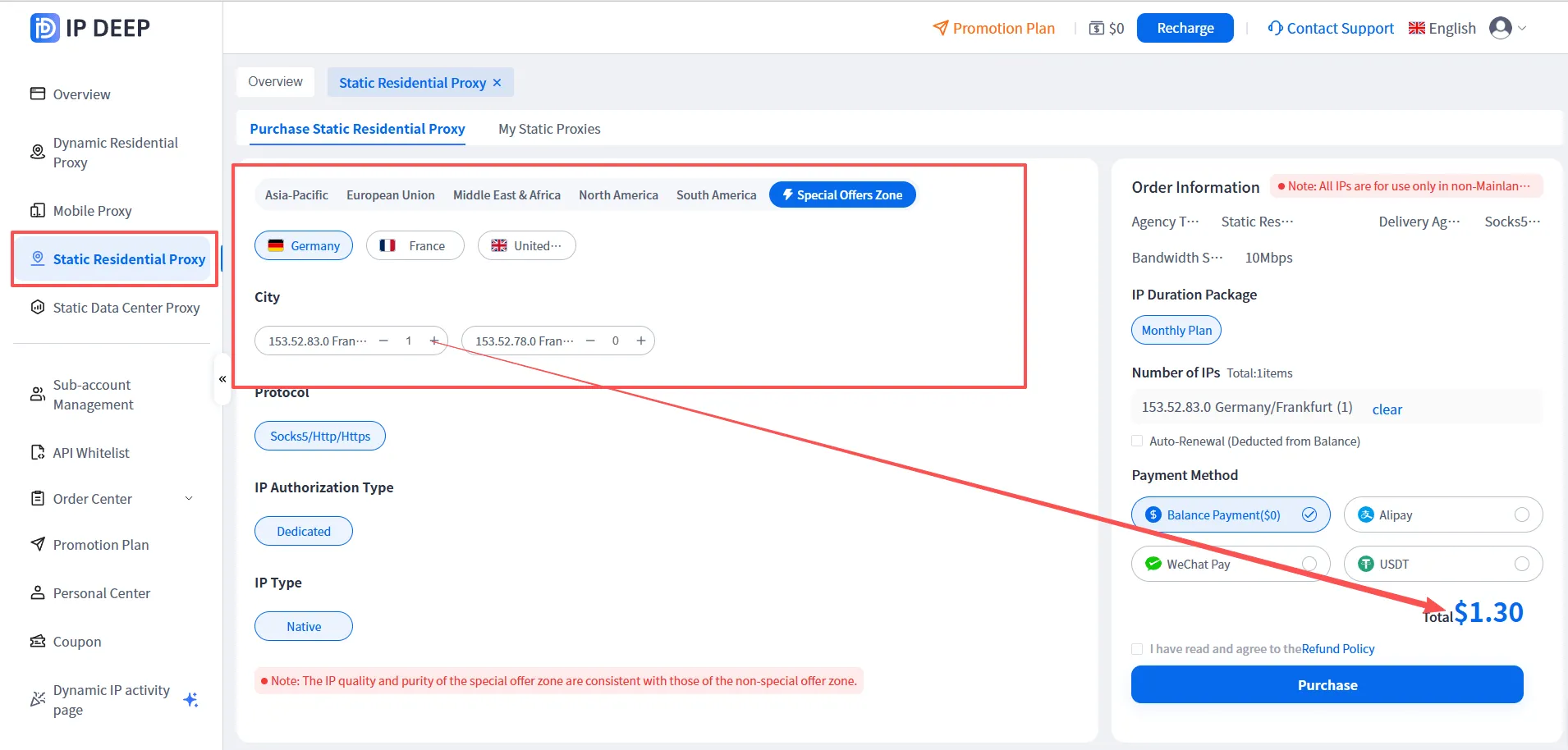
2. 自分に合ったIPの種類を選択し、静的住宅IPを例に取ります(静的IPの特別価格が開始され、月額$1.3から)
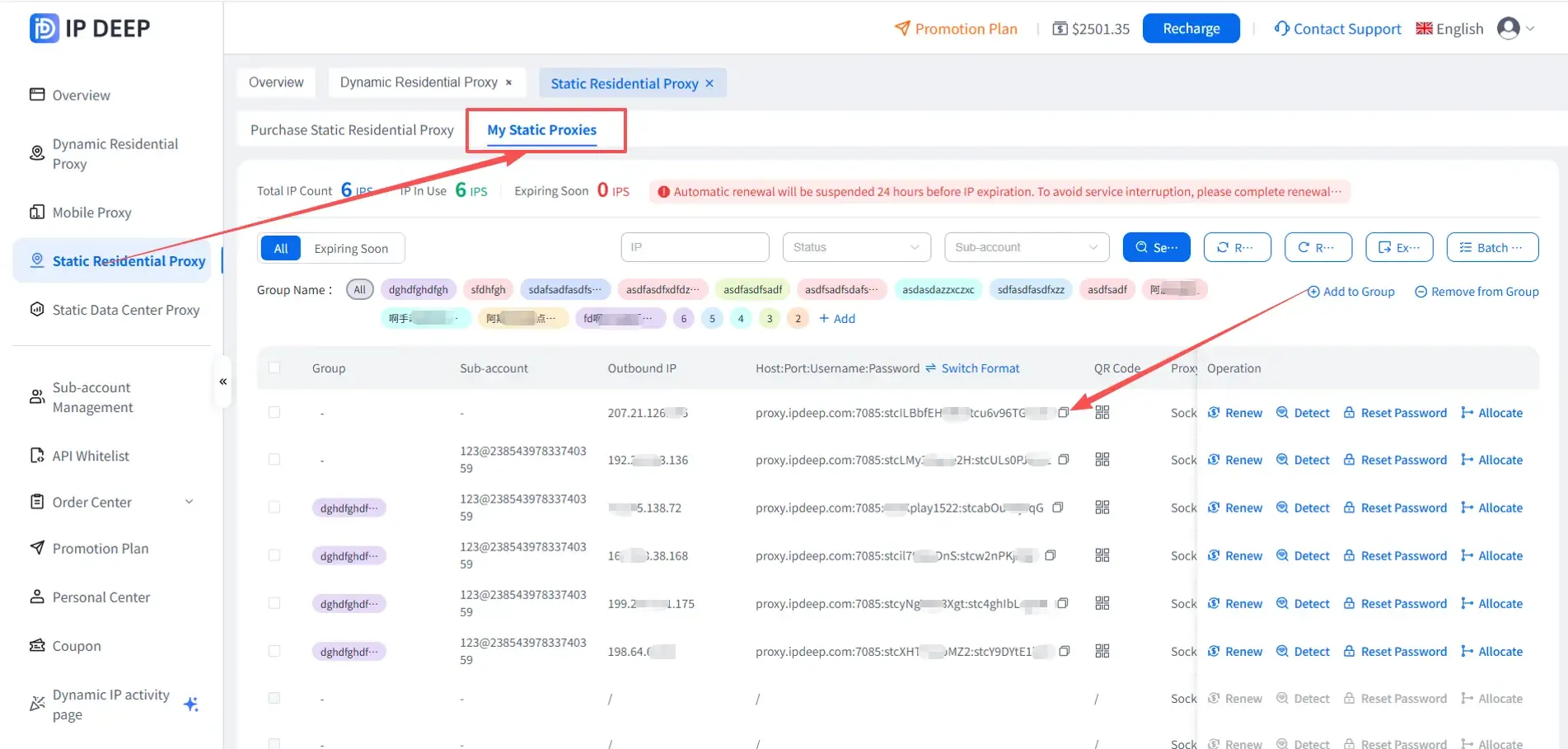
3. 購入をクリックした後、【購入した静的住宅プロキシ】をクリックして、購入したプロキシIPの情報を確認します。
2. MuLoginフィンガープリンターブラウザの設定
1. MuLogin公式サイトにアクセスして、ソフトウェアを登録およびダウンロードします。
注意: MuLoginブラウザは無料トライアルをサポートしています: https://www.mulogin.com/?ref=ipdeep

2. MuLoginクライアントをインストールした後、ブラウザリストをクリックし、ブラウザを追加し、ポップアップウィンドウを開いてブラウザとプロキシ情報を構成し、完了したらネットワークを確認してプロキシ接続状態を確認します。成功した場合は、保存をクリックします。具体的な手順は次のとおりです:
2.1 Muloginクライアントを開き、「ブラウザリスト」の「ブラウザを追加」ボタンまたは「クイック作成」ボタンをクリックしてブラウザを作成します。
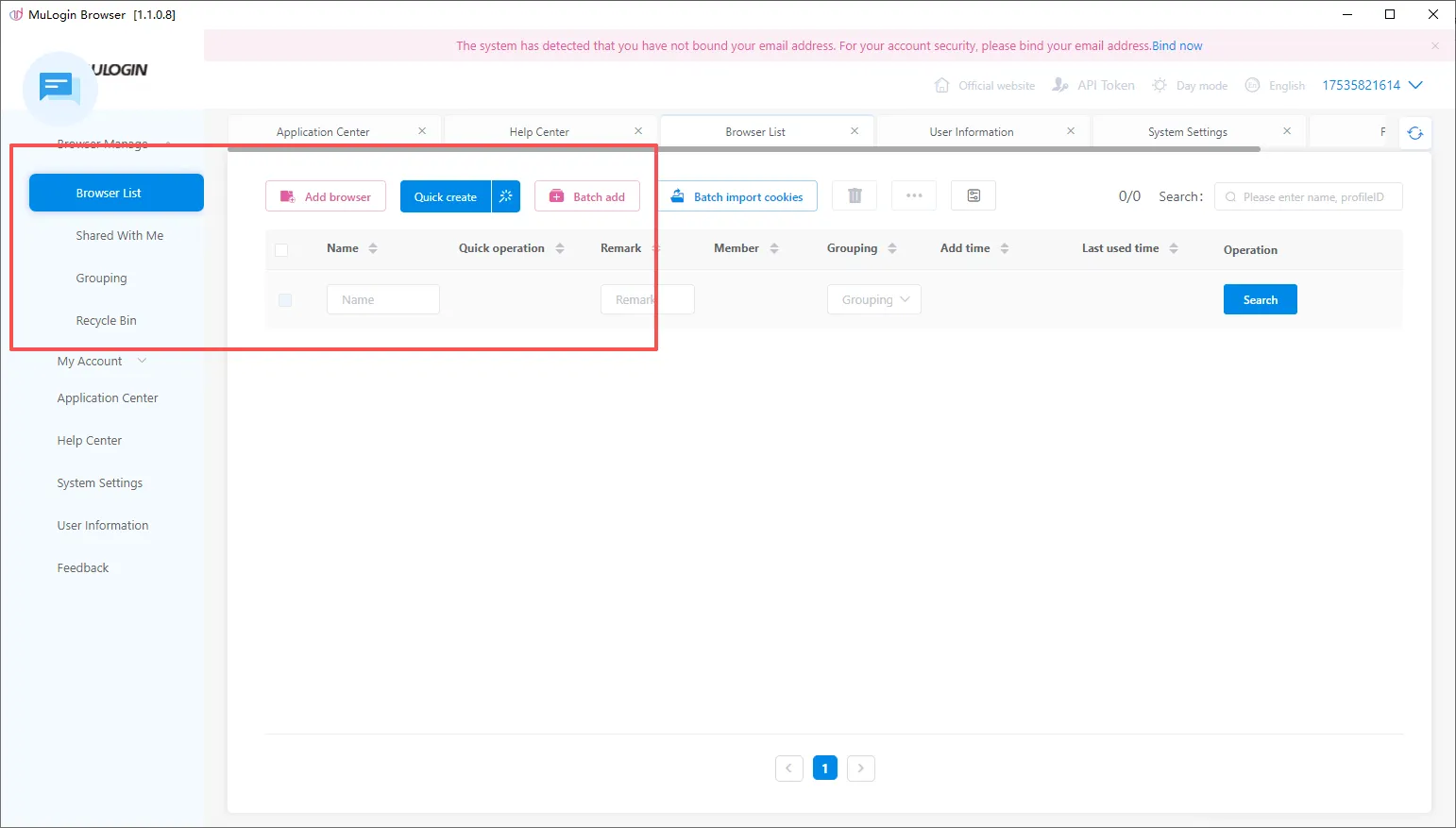
2.2 ブラウザを追加するためにクリックし、名前を入力します。
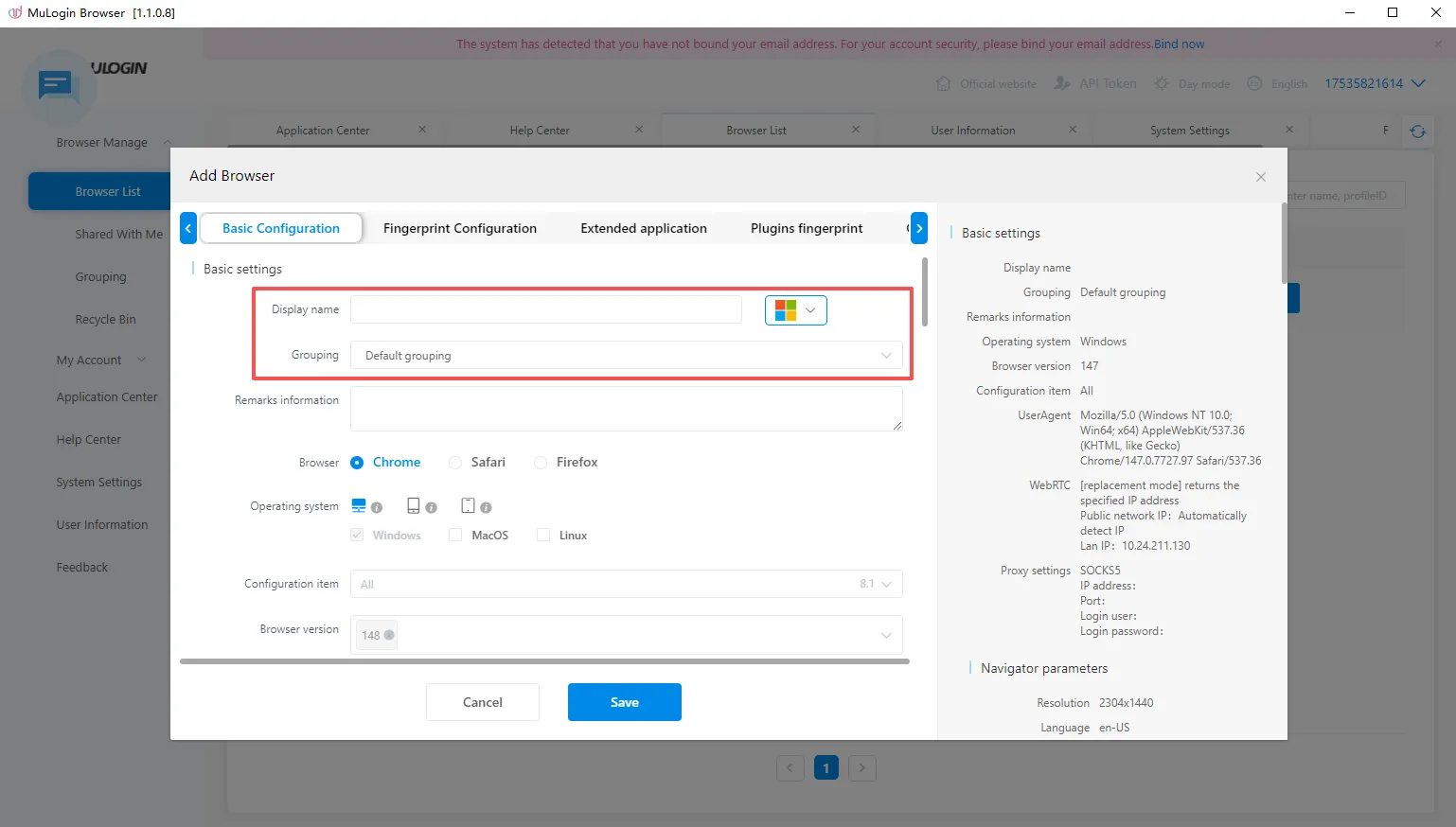
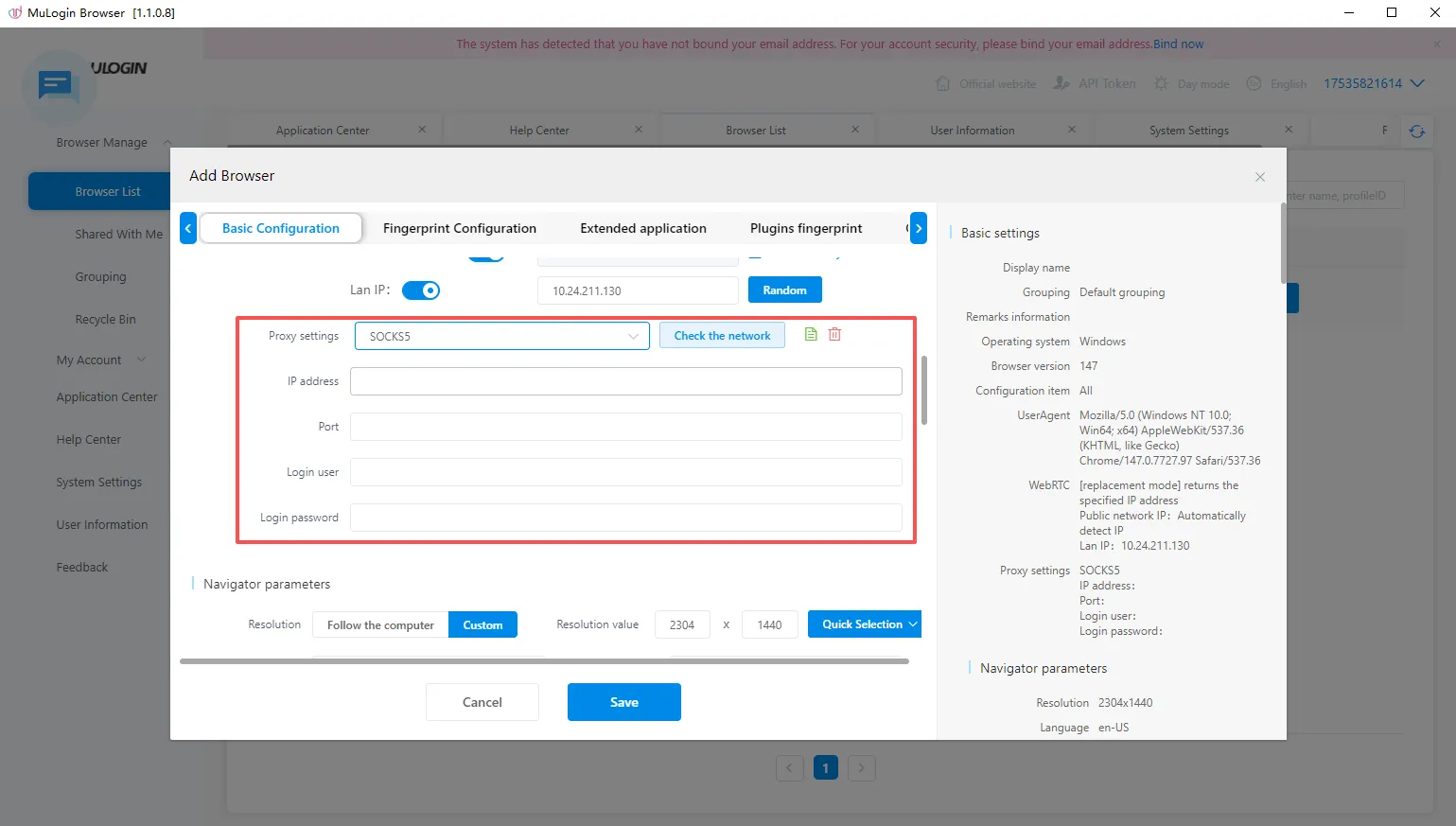
2.3 基本設定で、プロキシ設定を見つけて、購入したIPDEEPプロキシに対応するプロトコルを選択し、プロキシ情報を入力するか、フォーマットでプロキシを貼り付けることを選択します。
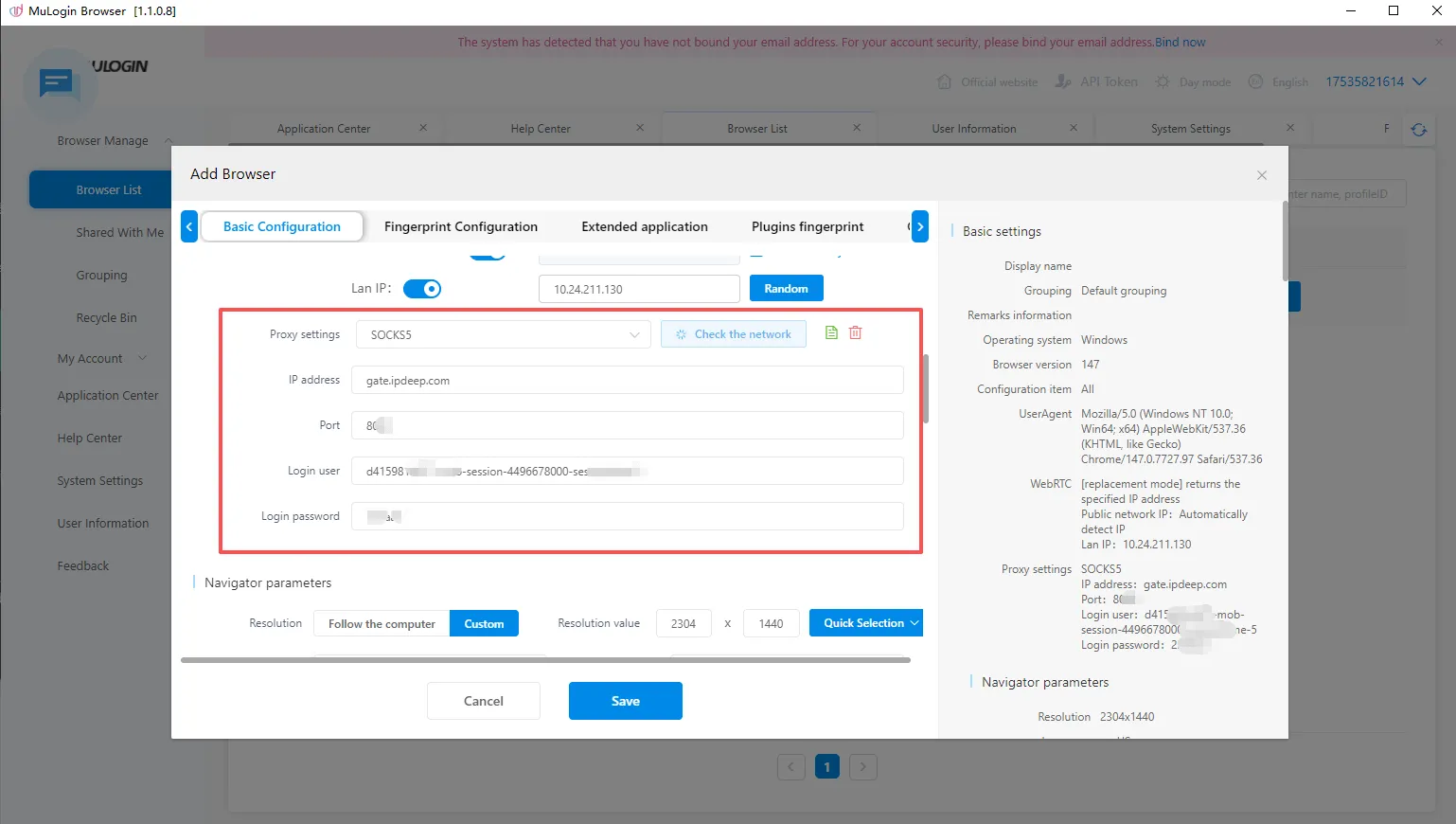
2.4 プロキシ情報を入力し、ネットワークを確認してプロキシIPの接続性をテストします。
2.5 保存をクリックすると、「ブラウザリスト」インターフェースに設定されたウィンドウが表示されます。「オープン」ボタンをクリックして使用を開始し、IPDEEPプロキシを使用してウェブサイトにアクセスできます!
MuLoginフィンガープリンターブラウザ設定IPDEEPプロキシIP使用チュートリアル完了!