





MuLogin फिंगरप्रिंट ब्राउज़र कॉन्फ़िगरेशन IPDEEP प्रॉक्सी IP ट्यूटोरियल



Clean IP picks: Static IPs from $1.5 each, Dynamic IPs from $0.5/GB


IPDEEP प्लेटफ़ॉर्म के सभी प्रॉक्सी उत्पादों का उपयोग एक विदेशी नेटवर्क वातावरण में किया जाना चाहिए, जिसे ग्राहक द्वारा कॉन्फ़िगर किया जाता है।
इस ट्यूटोरियल में शामिल नेटवर्क वातावरण ने विदेशी वातावरण कॉन्फ़िगरेशन प्राप्त कर लिया है।
1. IPDEEP प्रॉक्सी सेटिंग्स
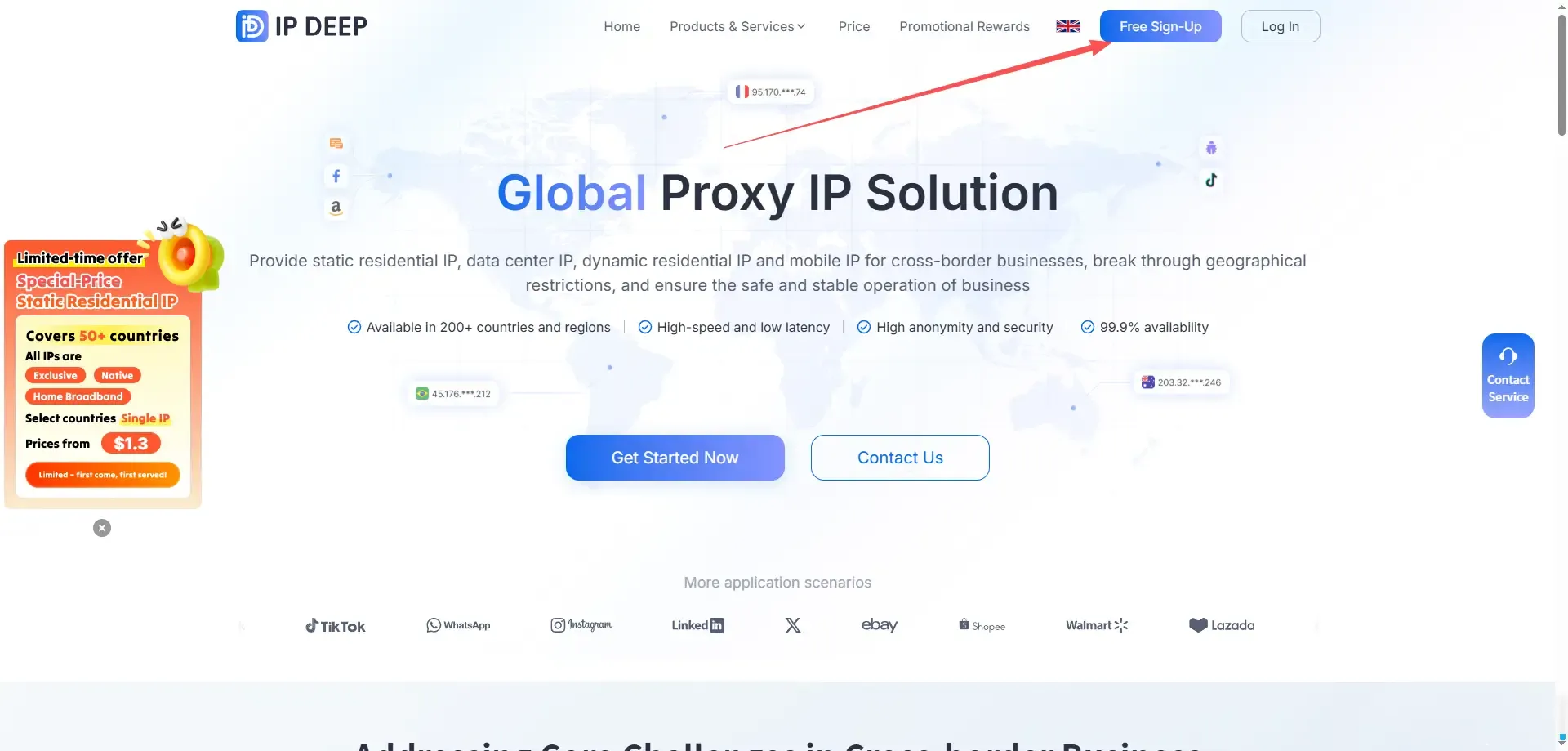
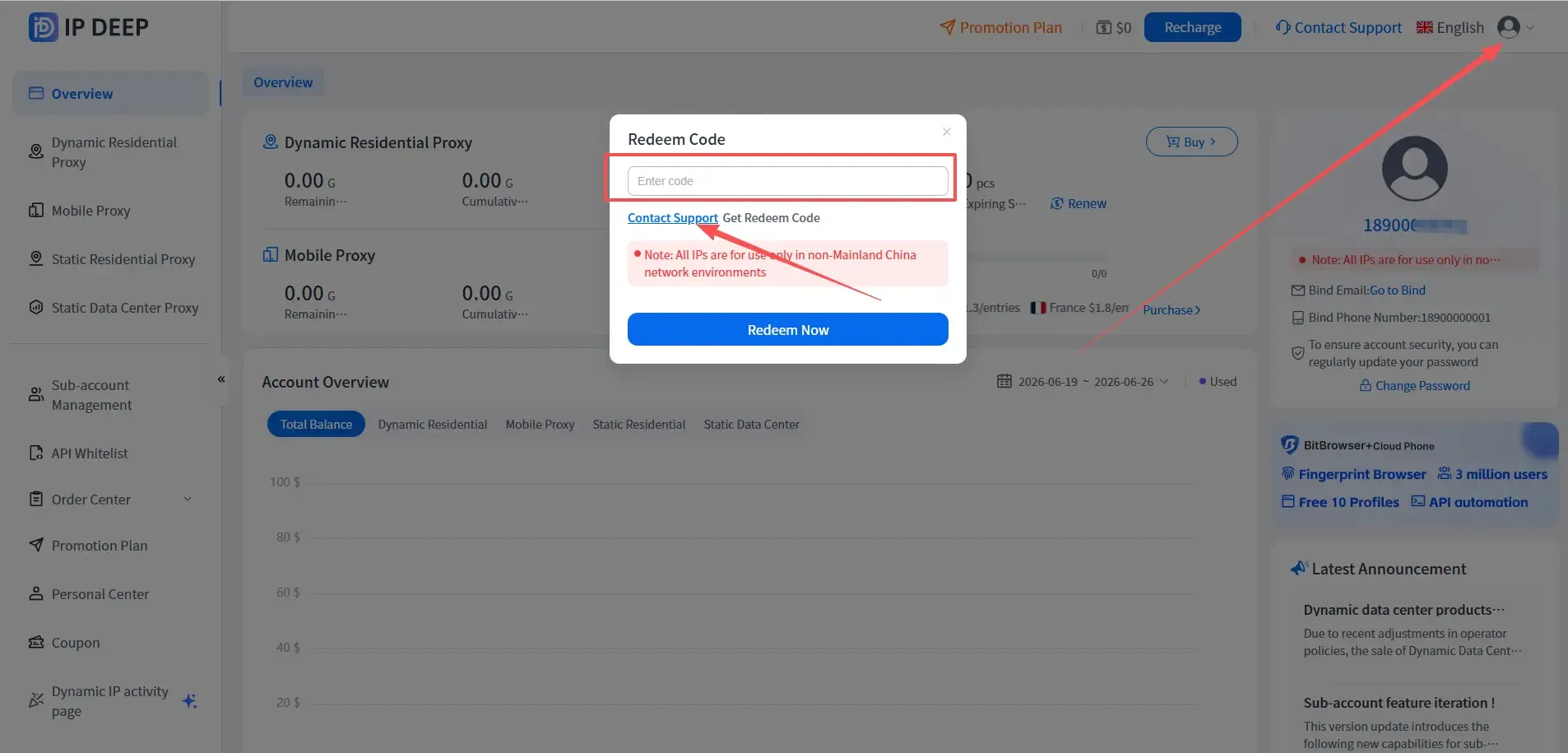
1. IPDEEP उपयोगकर्ता के रूप में पंजीकरण करने के बाद, लॉग इन करें, ऊपरी दाएं कोने में अवतार पर क्लिक करें, एक्सचेंज कोड पर क्लिक करें, और 200MB परीक्षण ट्रैफ़िक प्राप्त करने के लिए एक्सचेंज कोड दर्ज करें।
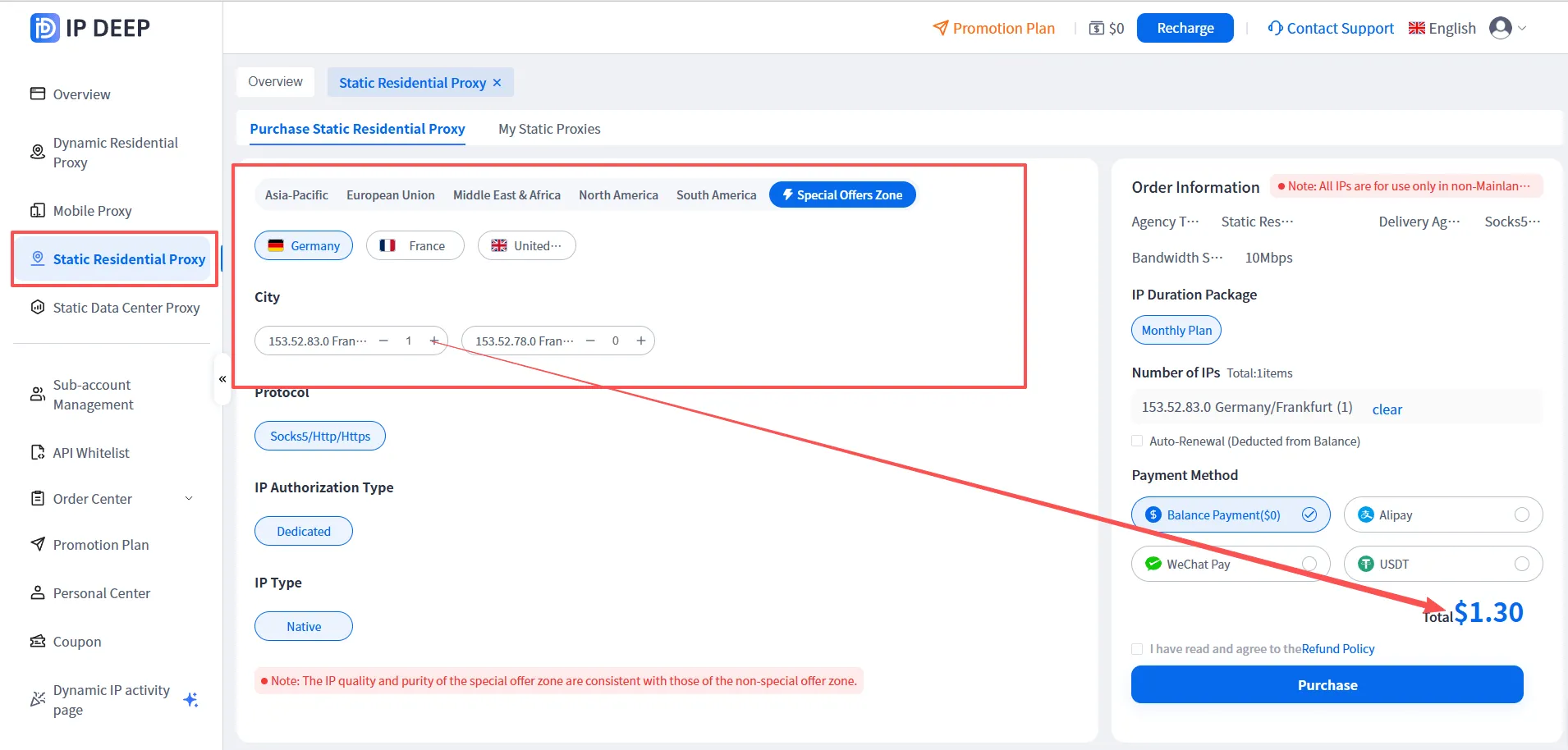
2. अपने लिए उपयुक्त IP प्रकार चुनें, स्थिर आवासीय IP को उदाहरण के रूप में लेते हुए (स्थिर IP के लिए विशेष मूल्य, $1.3/माह से कम)
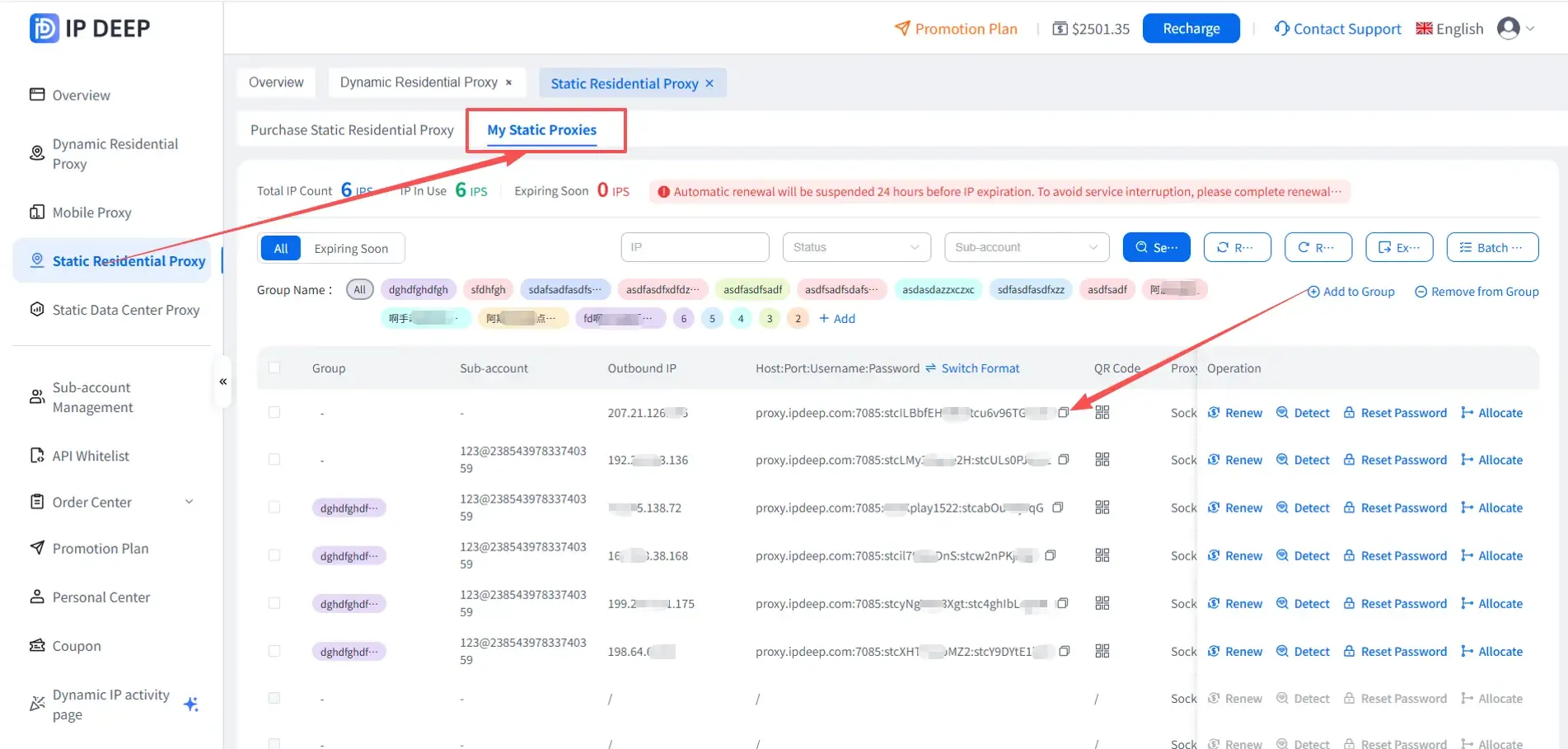
3. खरीद पर क्लिक करने के बाद, 【खरीदी गई स्थिर आवासीय प्रॉक्सी】 पर क्लिक करें ताकि आप अपने द्वारा खरीदी गई प्रॉक्सी IP की जानकारी देख सकें।
2. MuLogin फिंगरप्रिंट ब्राउज़र कॉन्फ़िगरेशन
1. MuLogin आधिकारिक वेबसाइट पर जाएं और सॉफ़्टवेयर डाउनलोड करें।
नोट: MuLogin ब्राउज़र मुफ्त परीक्षण का समर्थन करता है: https://www.mulogin.com/?ref=ipdeep

2. MuLogin क्लाइंट स्थापित करने के बाद, ब्राउज़र सूची पर क्लिक करें - ब्राउज़र जोड़ें, पॉप-अप विंडो खोलें ताकि ब्राउज़र और प्रॉक्सी जानकारी कॉन्फ़िगर की जा सके, और पूरा होने के बाद, प्रॉक्सी कनेक्शन स्थिति को सत्यापित करने के लिए नेटवर्क की जांच करने के लिए क्लिक करें। यदि सफल हो, तो क्लिक करें और सहेजें। विशिष्ट चरण निम्नलिखित हैं:
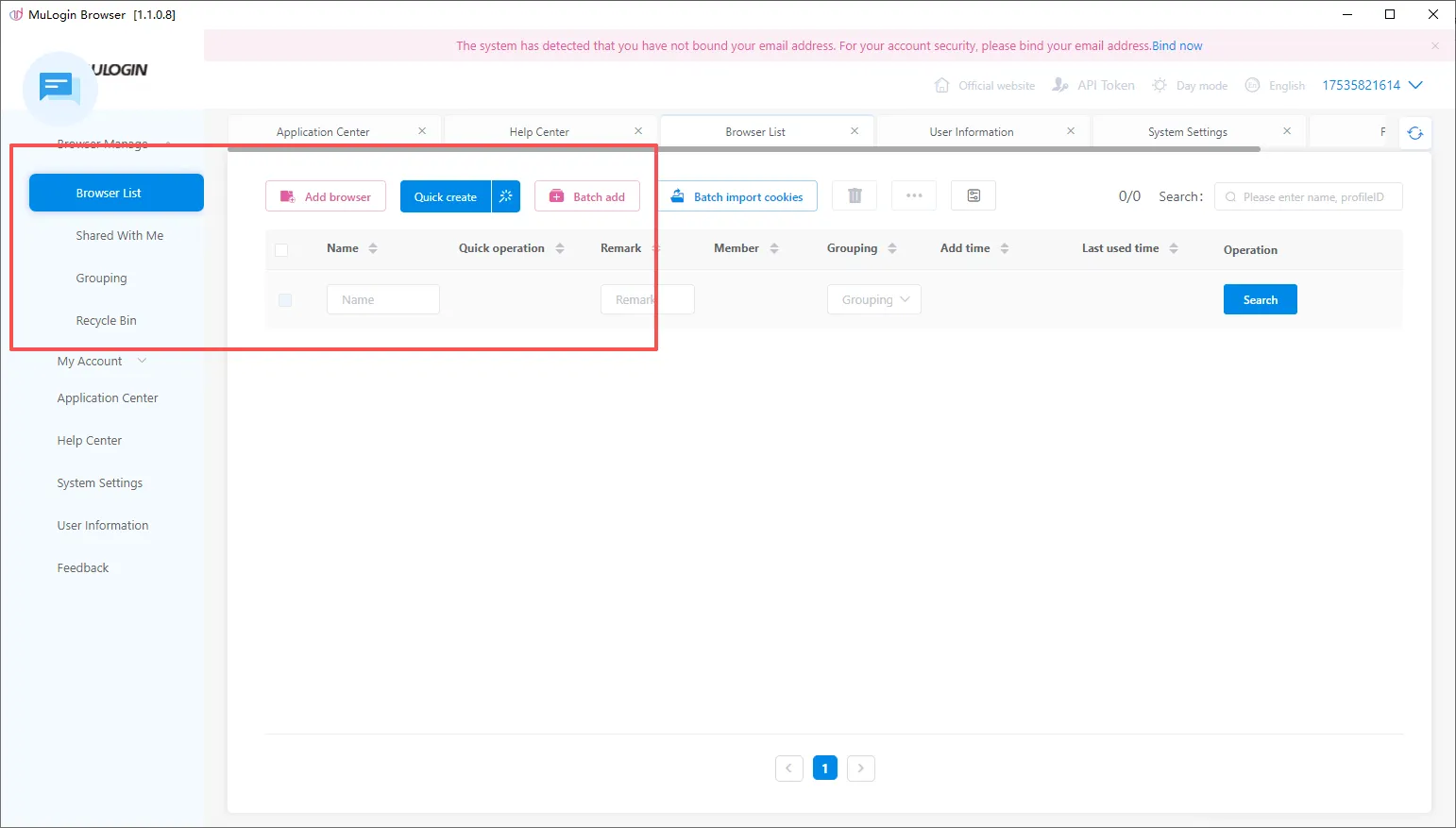
2.1 Mulogin क्लाइंट खोलें, "ब्राउज़र सूची" में "ब्राउज़र जोड़ें" बटन पर क्लिक करें या "त्वरित बनाएँ" बटन पर क्लिक करें ताकि एक ब्राउज़र बनाया जा सके।
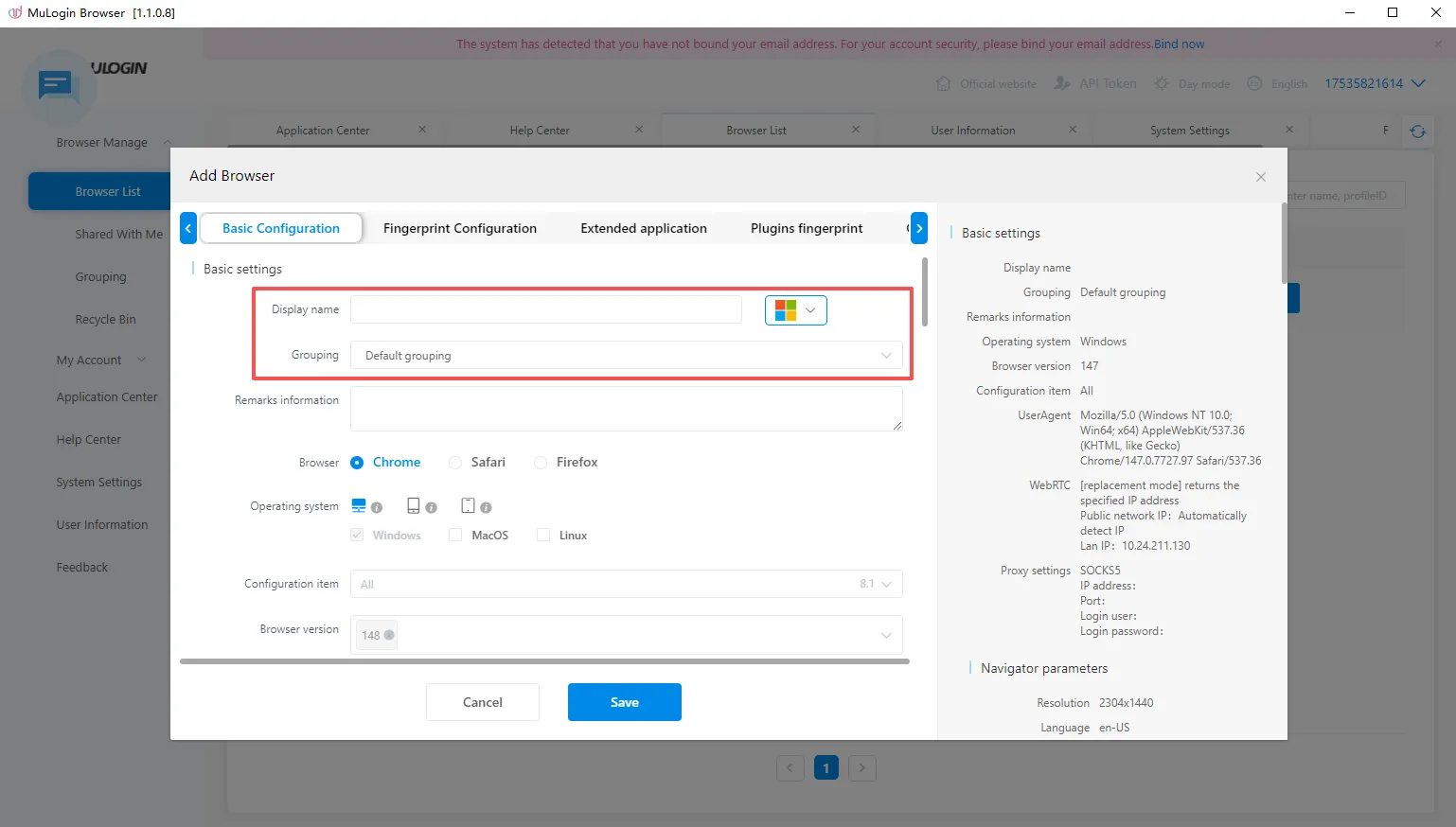
2.2 एक ब्राउज़र जोड़ने के लिए क्लिक करें, नाम भरें।
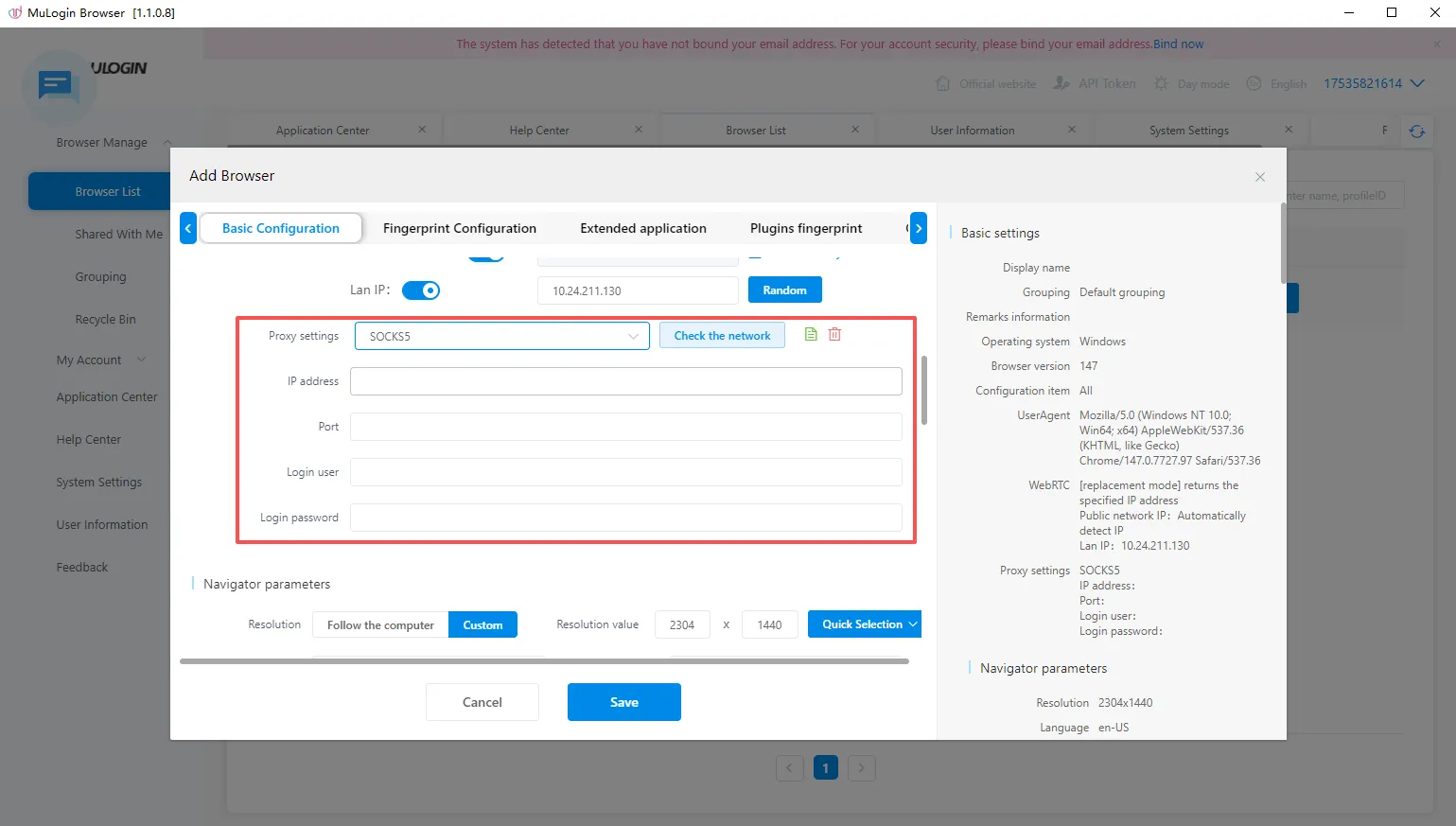
2.3 मूल कॉन्फ़िगरेशन में, खोजें: प्रॉक्सी सेटिंग्स -> IPDEEP द्वारा खरीदी गई प्रॉक्सी के लिए संबंधित प्रोटोकॉल का चयन करें, अपनी प्रॉक्सी जानकारी भरें, या प्रॉक्सी को प्रारूप में चिपकाने का विकल्प चुनें।
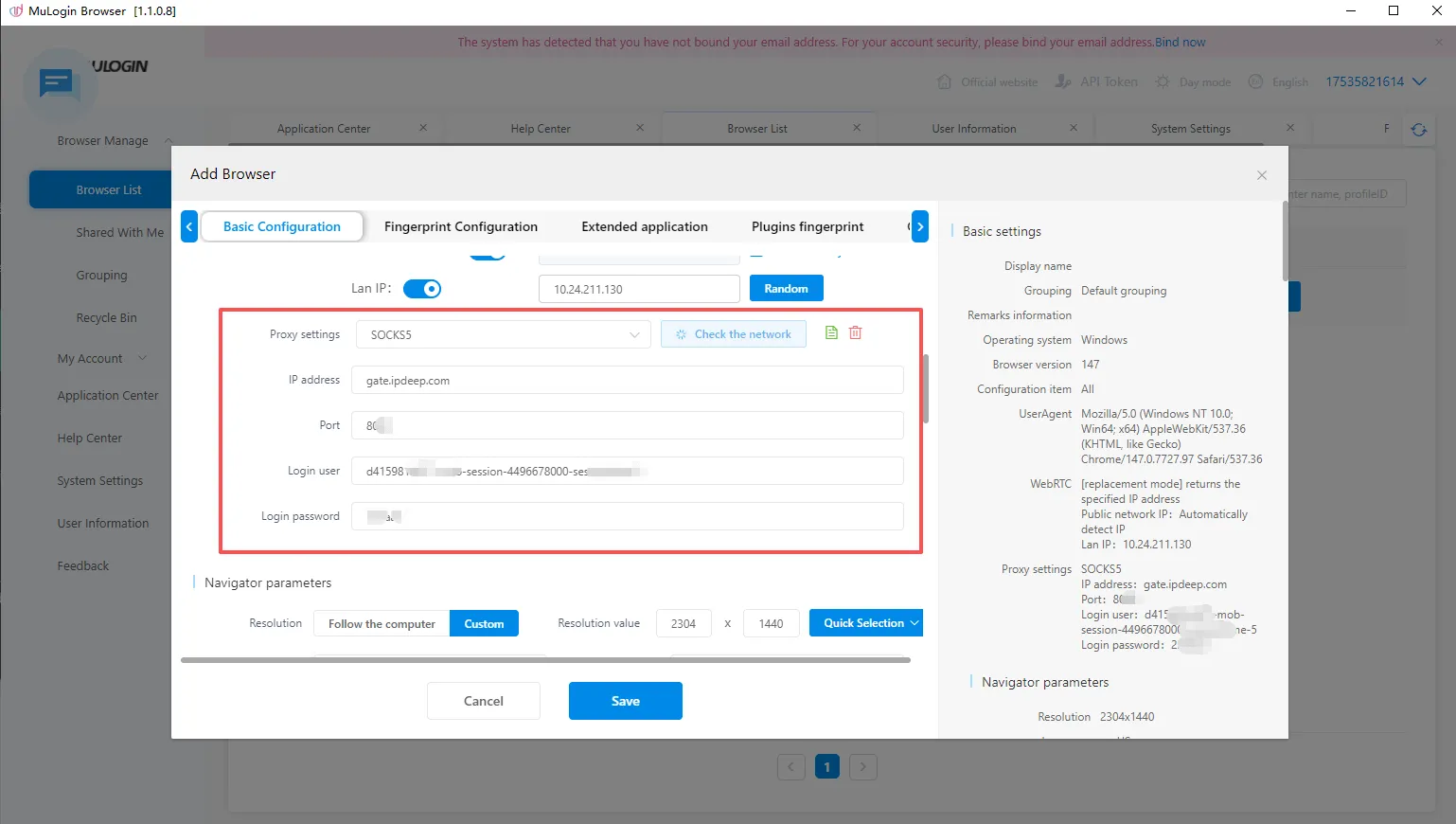
2.4 प्रॉक्सी जानकारी भरें, नेटवर्क की जांच करें, और प्रॉक्सी IP की कनेक्टिविटी का परीक्षण करें।
2.5 सहेजें पर क्लिक करें, और आप "ब्राउज़र सूची" इंटरफ़ेस में कॉन्फ़िगर की गई विंडो देख सकते हैं। "खोलें" बटन पर क्लिक करें ताकि आप इसका उपयोग शुरू कर सकें, और आप IPDEEP प्रॉक्सी का उपयोग करके वेबसाइटों तक पहुँच सकते हैं!
MuLogin फिंगरप्रिंट ब्राउज़र कॉन्फ़िगरेशन IPDEEP प्रॉक्सी IP उपयोग ट्यूटोरियल पूरा हुआ!