





Configuration du navigateur MuLogin Fingerprint Tutoriel IP Proxy IPDEEP



Clean IP picks: Static IPs from $1.5 each, Dynamic IPs from $0.5/GB


Tous les produits proxy de la plateforme IPDEEP doivent être utilisés dans un environnement réseau à l'étranger, configuré par le client.
L'environnement réseau impliqué dans ce tutoriel a atteint la configuration de l'environnement à l'étranger.
1. Paramètres du proxy IPDEEP
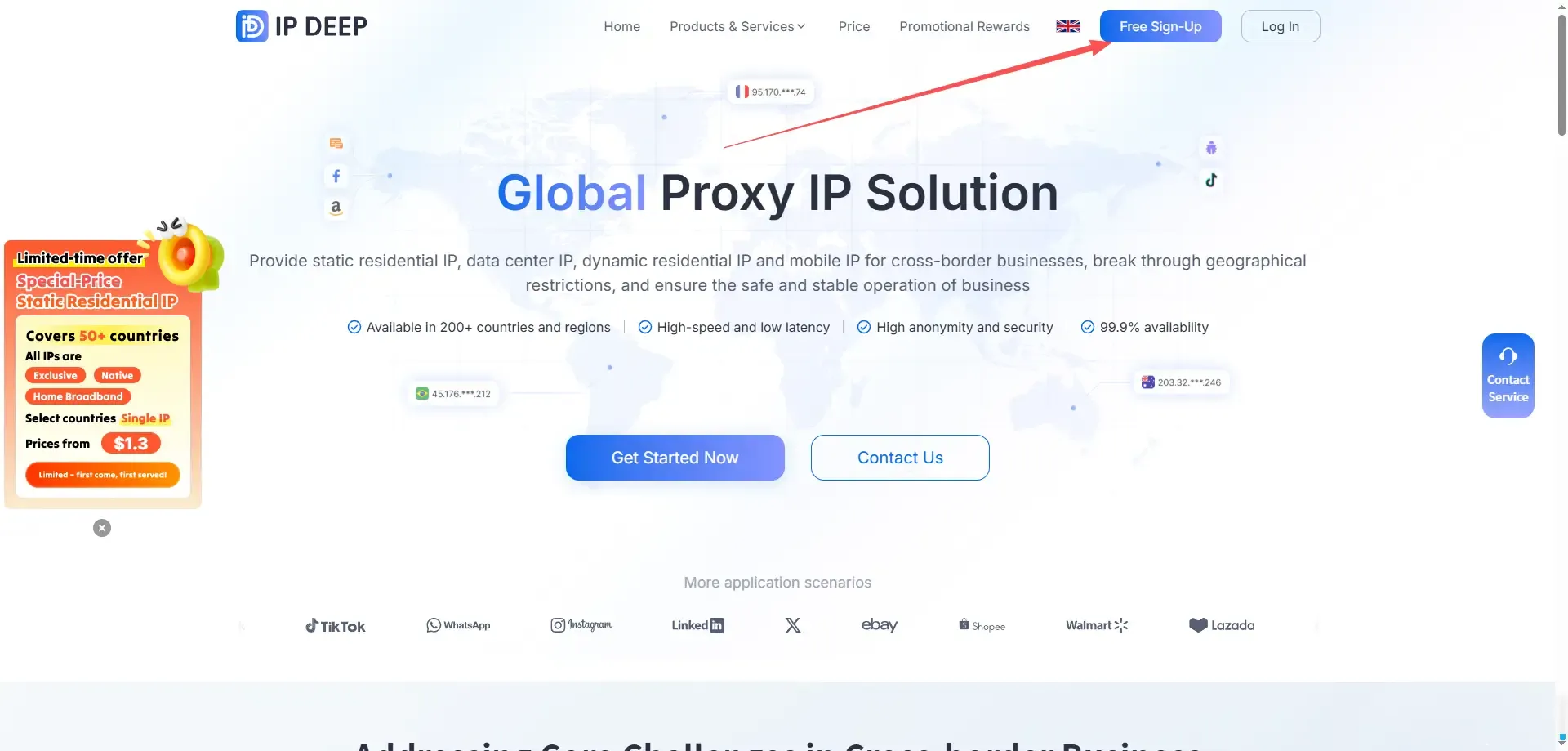
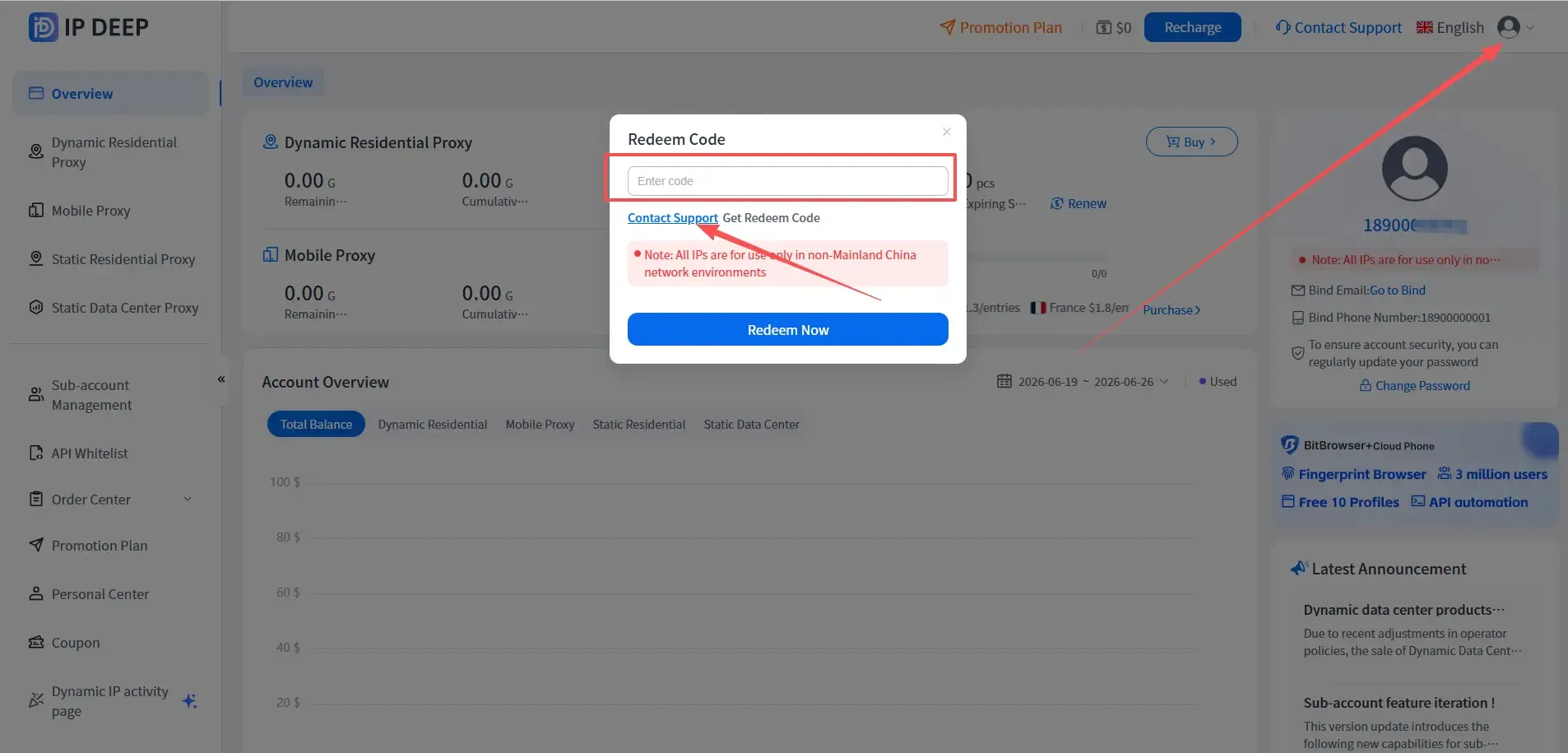
1. Après vous être inscrit en tant qu'utilisateur IPDEEP, connectez-vous, cliquez sur l'avatar dans le coin supérieur droit, cliquez sur le code d'échange et entrez le code d'échange pour recevoir 200 Mo de trafic d'essai.
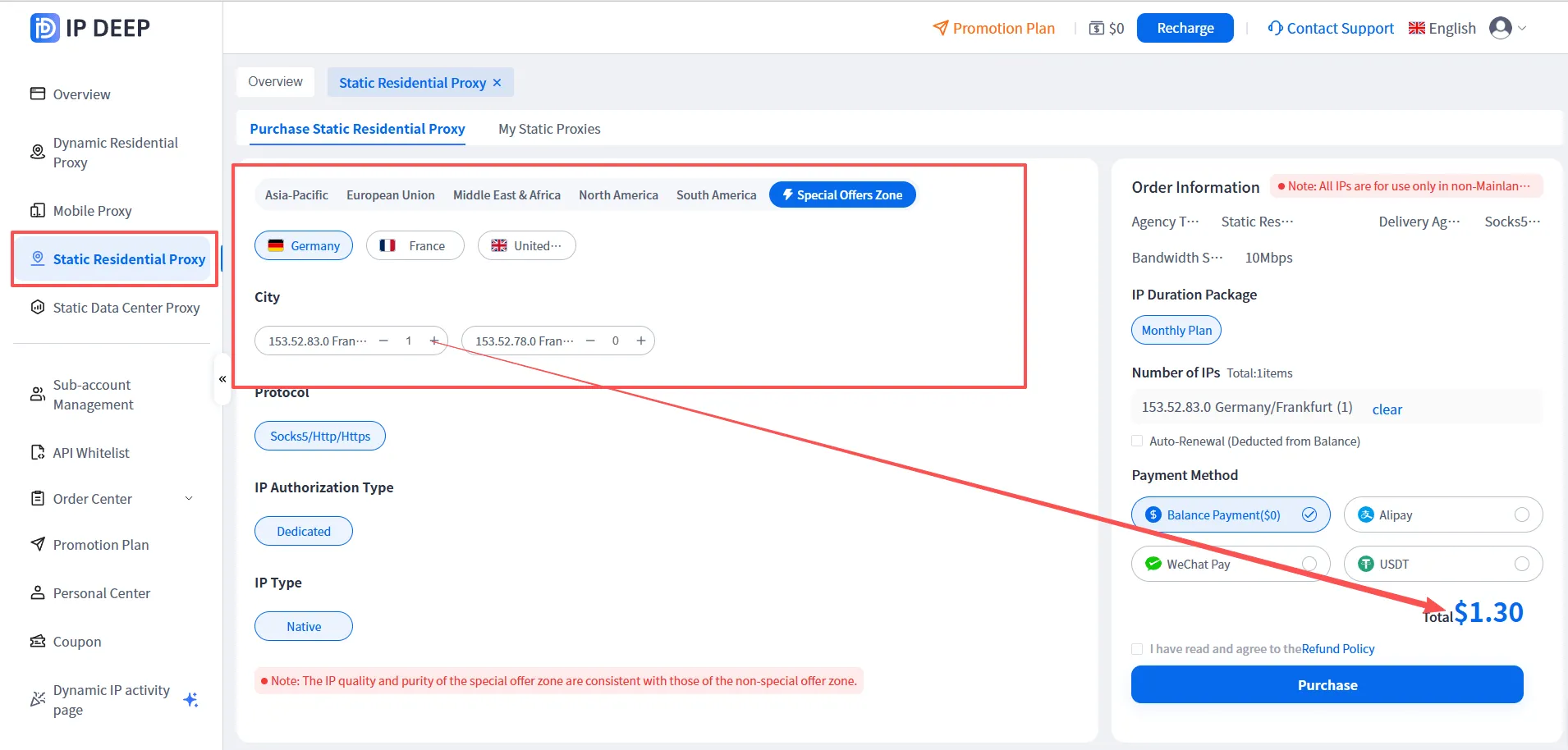
2. Choisissez le type d'IP qui vous convient, en prenant l'IP résidentiel statique comme exemple (prix spécial pour l'IP statique lancé, aussi bas que 1,3 $/mois)
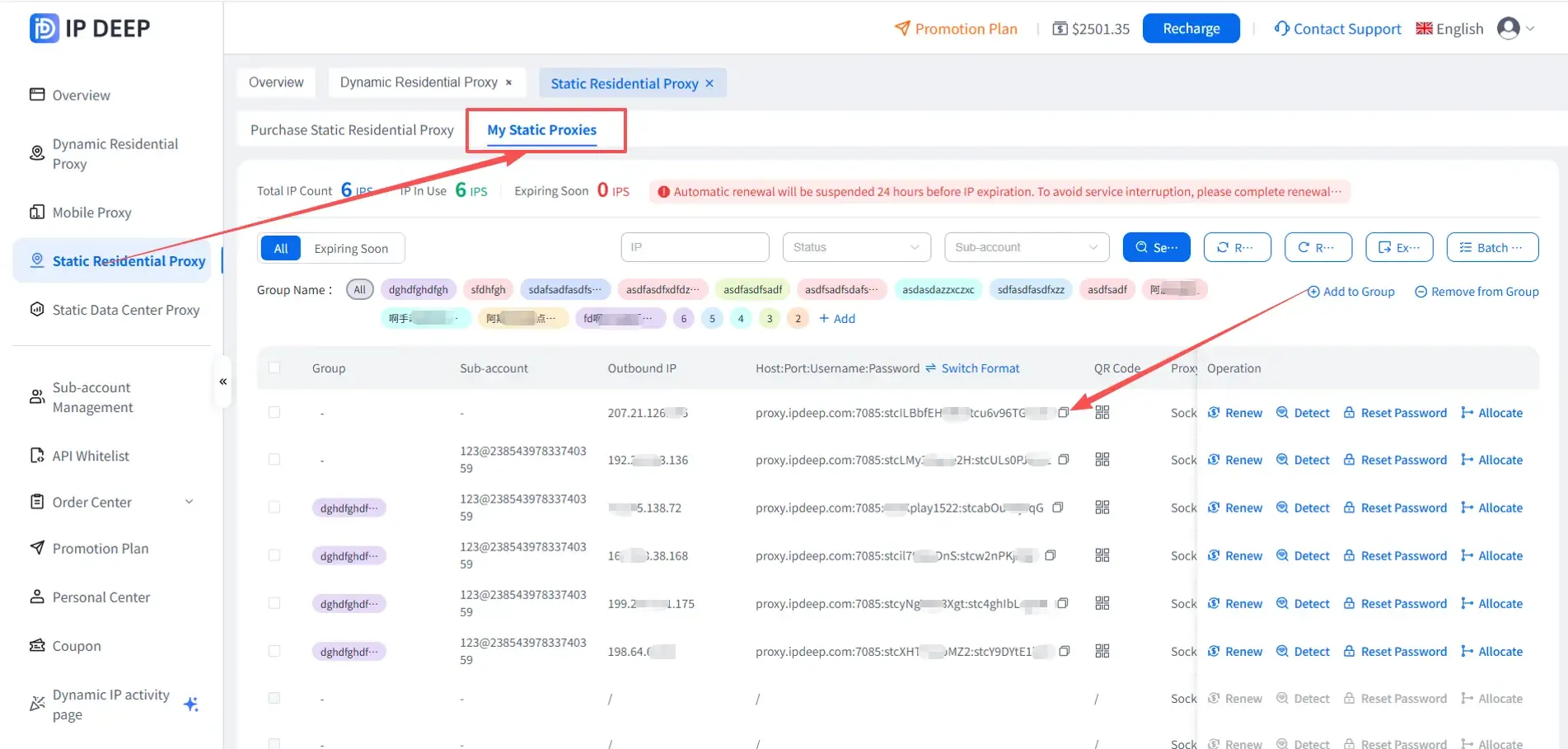
3. Après avoir cliqué sur acheter, cliquez sur 【Proxy résidentiel statique acheté】 pour voir les informations du proxy IP que vous avez acheté
2. Configuration du navigateur MuLogin Fingerprint
1. Allez sur le site officiel de MuLogin pour vous inscrire et télécharger le logiciel
Remarque : Le navigateur MuLogin prend en charge l'essai gratuit : https://www.mulogin.com/?ref=ipdeep

2. Après avoir installé le client MuLogin, cliquez sur la liste des navigateurs - ajouter un navigateur, ouvrez la fenêtre contextuelle pour configurer le navigateur et les informations du proxy, et après avoir terminé, cliquez pour vérifier le réseau afin de vérifier l'état de connexion du proxy. Si cela réussit, cliquez sur enregistrer. Les étapes spécifiques sont les suivantes :
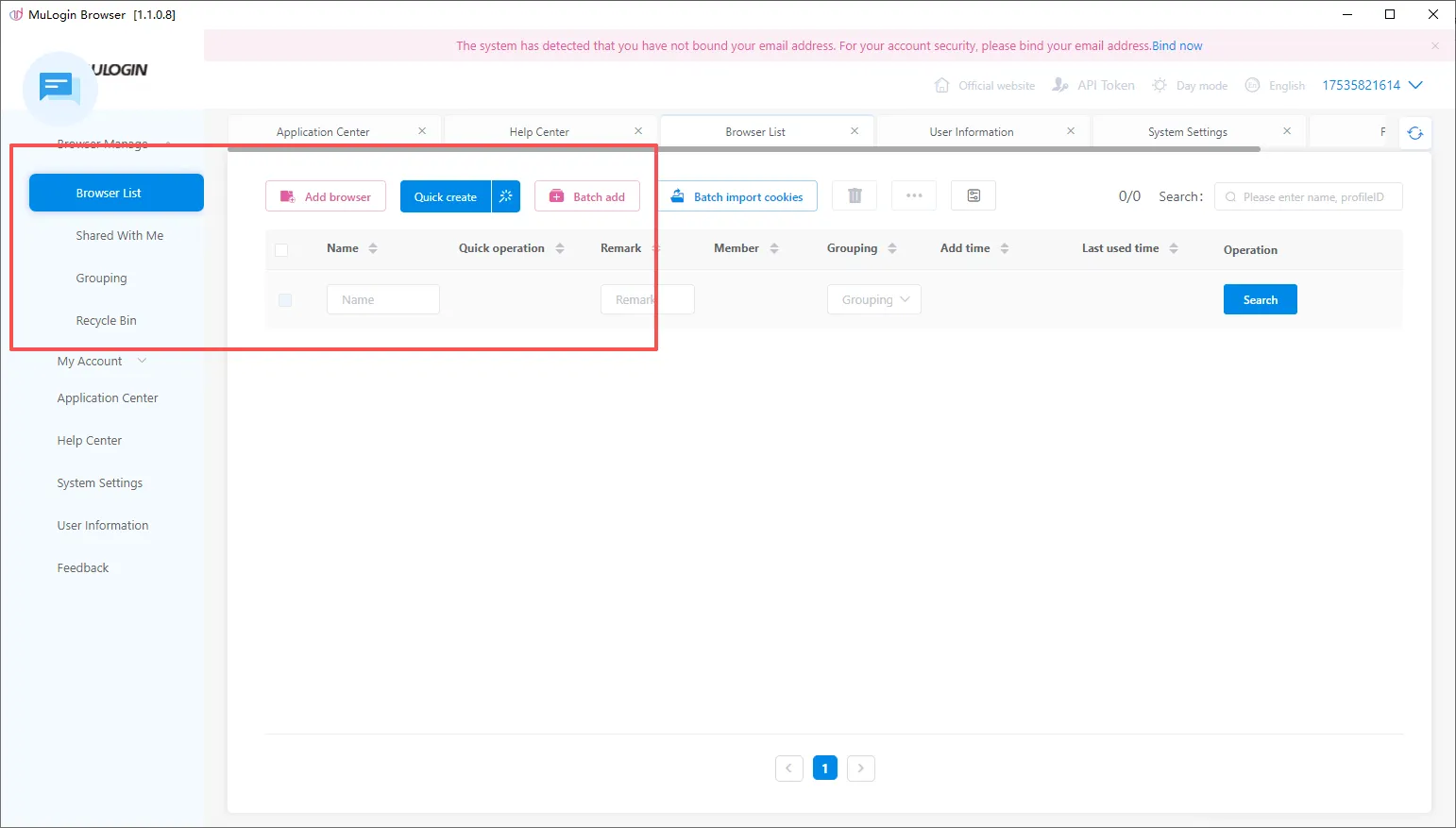
2.1 Ouvrez le client Mulogin, cliquez sur le bouton "Ajouter un navigateur" dans la "Liste des navigateurs" ou le bouton "Création rapide" pour créer un navigateur.
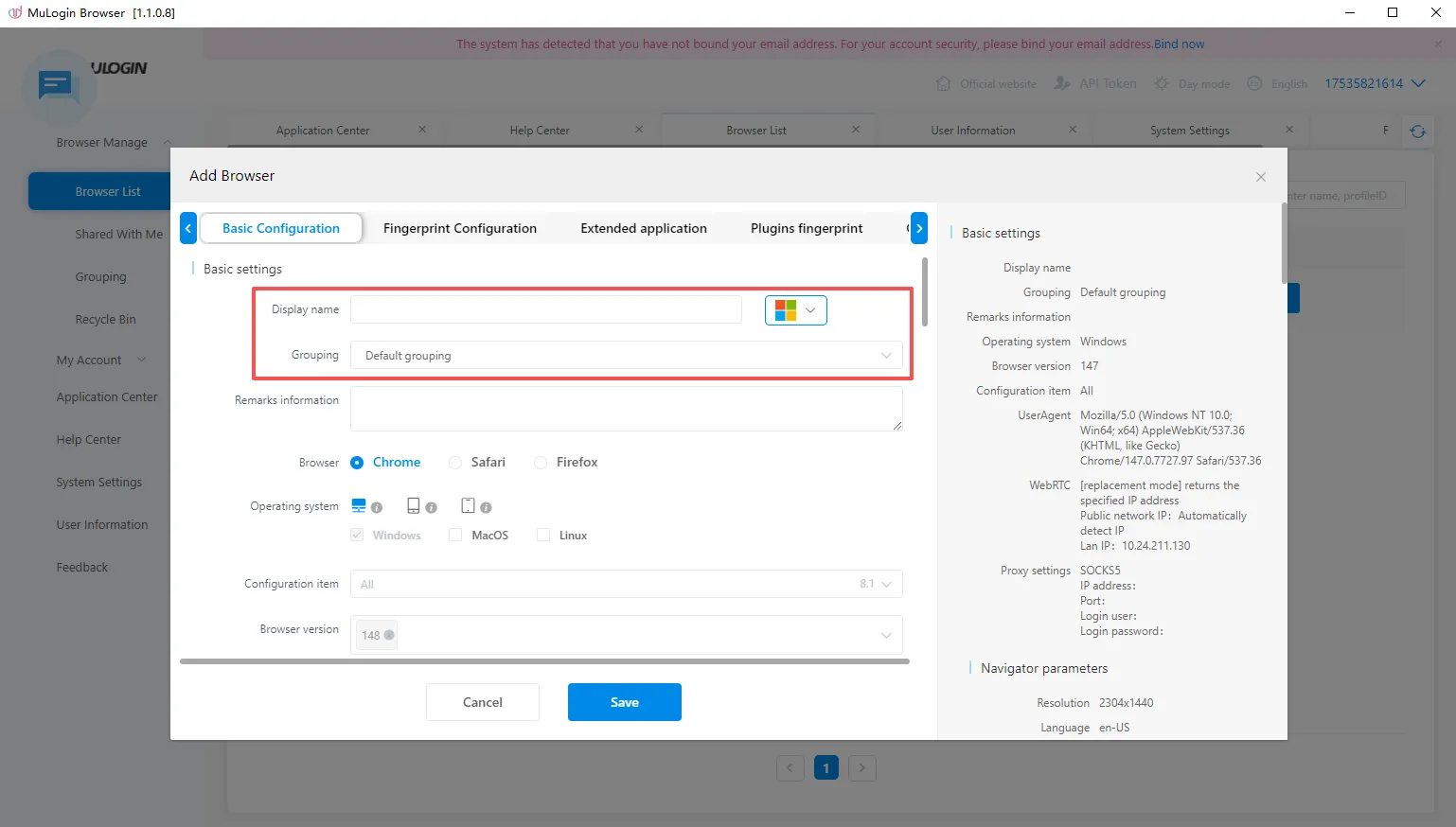
2.2 Cliquez pour ajouter un navigateur, remplissez le nom
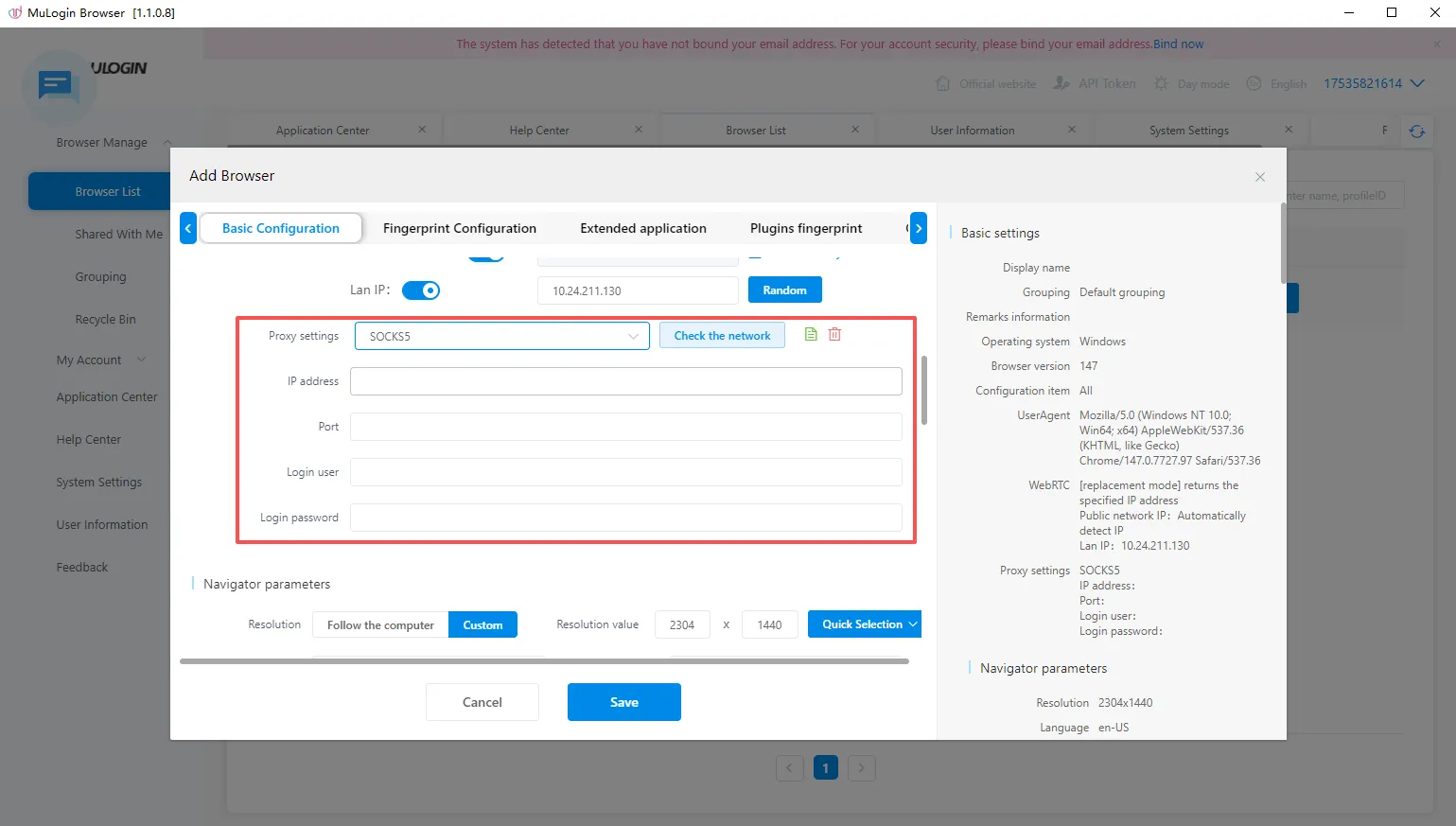
2.3 Dans la configuration de base, trouvez : Paramètres du proxy -> Sélectionnez le protocole correspondant au proxy IPDEEP acheté, remplissez vos informations de proxy, ou choisissez de coller le proxy au format.
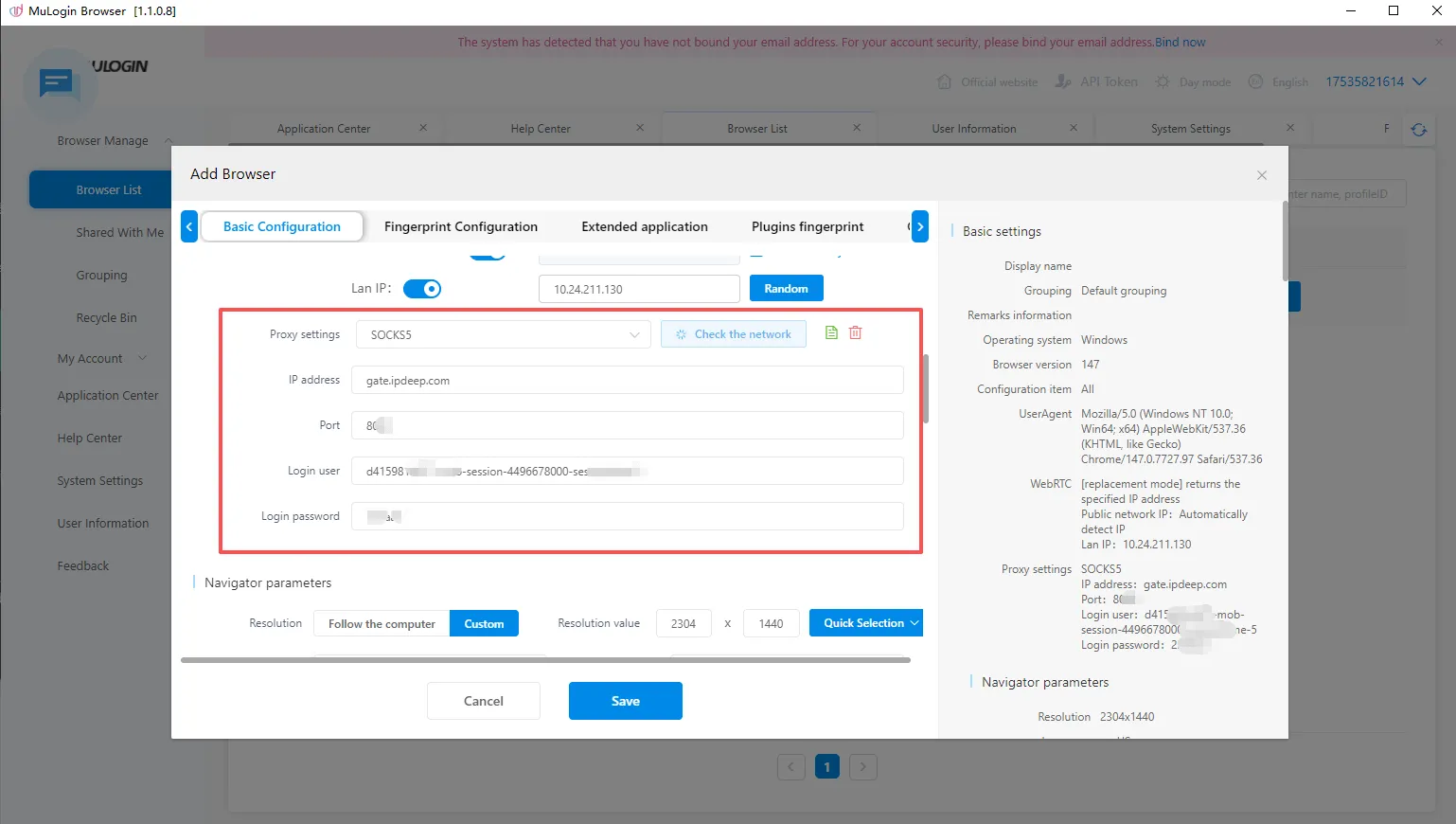
2.4 Remplissez les informations du proxy, vérifiez le réseau et testez la connectivité de l'IP proxy.
2.5 Cliquez sur enregistrer, et vous pouvez voir la fenêtre configurée dans l'interface de la "Liste des navigateurs". Cliquez sur le bouton "Ouvrir" pour commencer à l'utiliser, et vous pouvez utiliser le proxy IPDEEP pour accéder aux sites Web !
Configuration du navigateur MuLogin Fingerprint Tutoriel d'utilisation de l'IP Proxy IPDEEP terminé !