




Configuración del navegador MuLogin Fingerprint IPDEEP Proxy IP Tutorial



Clean IP picks: Static IPs from $1.5 each, Dynamic IPs from $0.5/GB


Todos los productos de proxy de la plataforma IPDEEP deben usarse en un entorno de red en el extranjero, que es configurado por el cliente.
El entorno de red involucrado en este tutorial ha logrado la configuración del entorno en el extranjero.
1. Configuración del Proxy IPDEEP
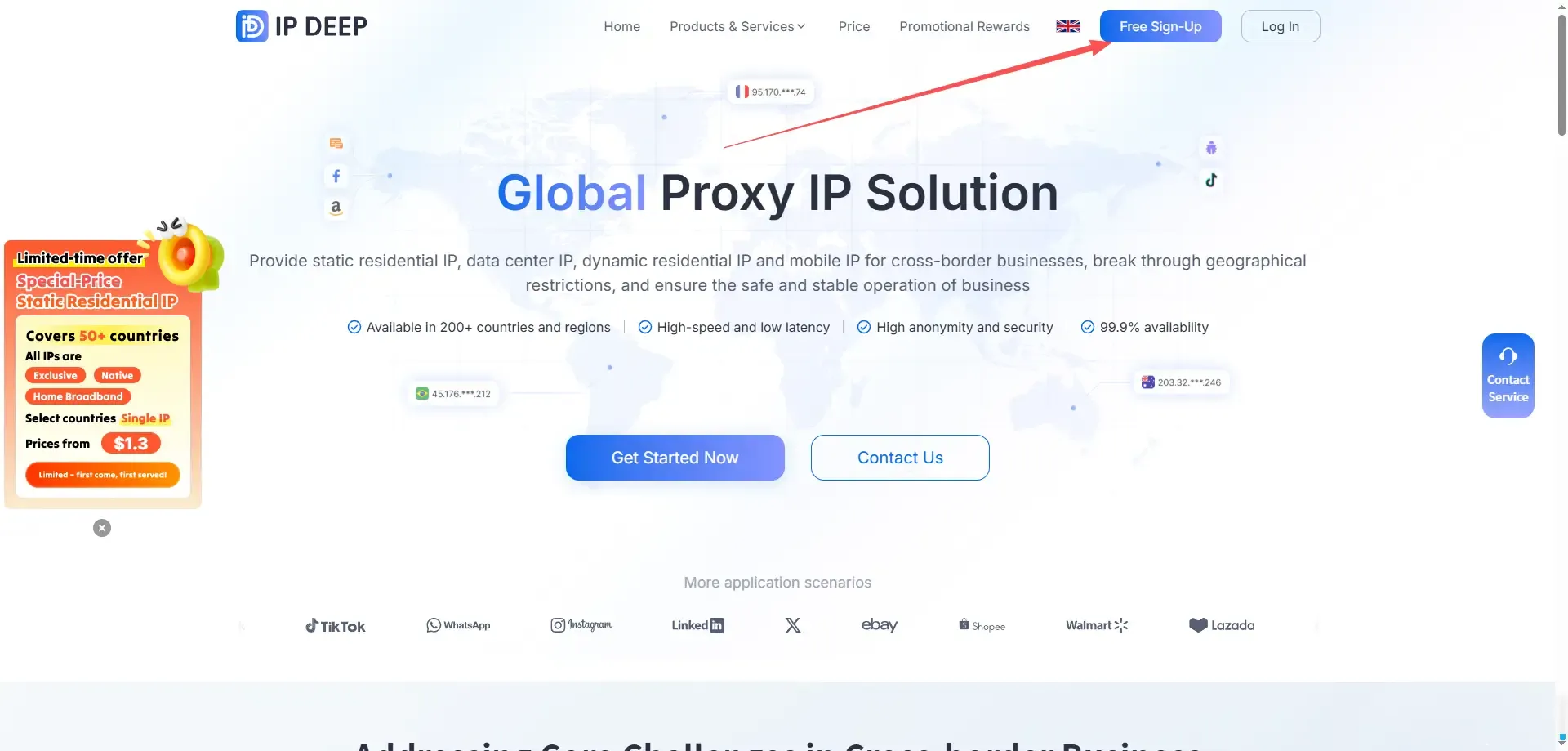
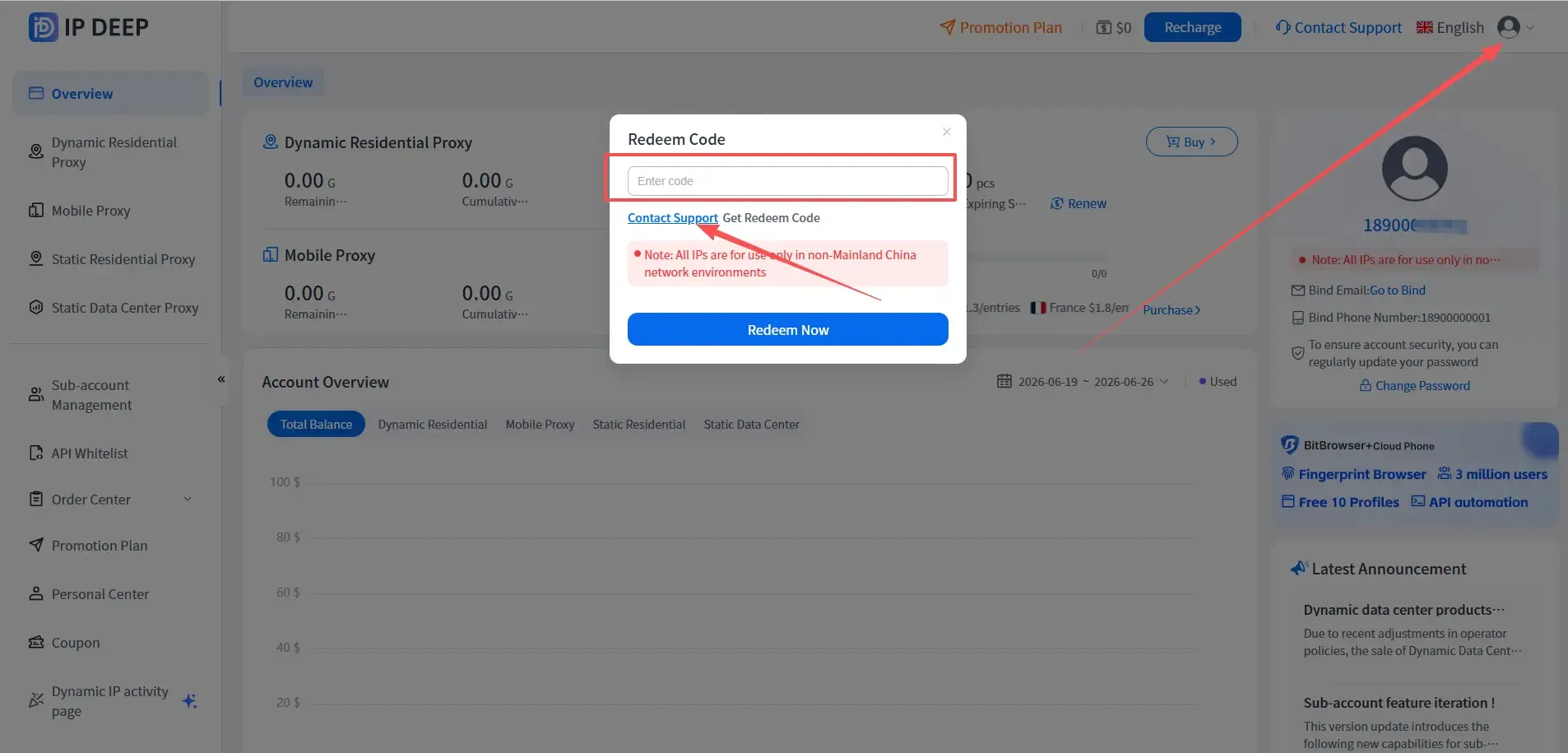
1. Después de registrarte como un usuario de IPDEEP, inicia sesión, haz clic en el avatar en la esquina superior derecha, haz clic en el código de intercambio e ingresa el código de intercambio para recibir 200 MB de tráfico de prueba.
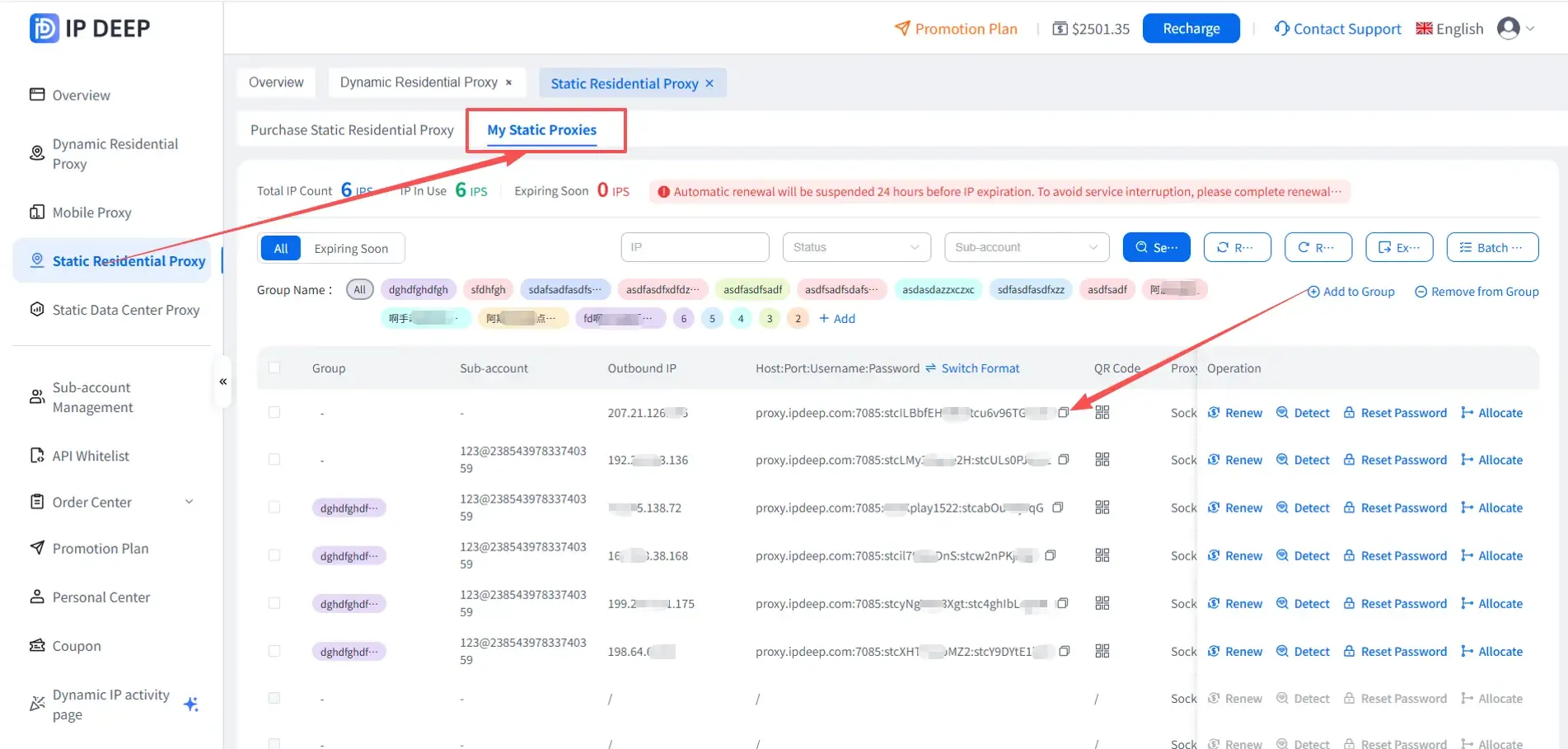
2. Elige el tipo de IP que más te convenga, tomando como ejemplo la IP residencial estática (precio especial para IP estática lanzado, tan bajo como $1.3/mes)
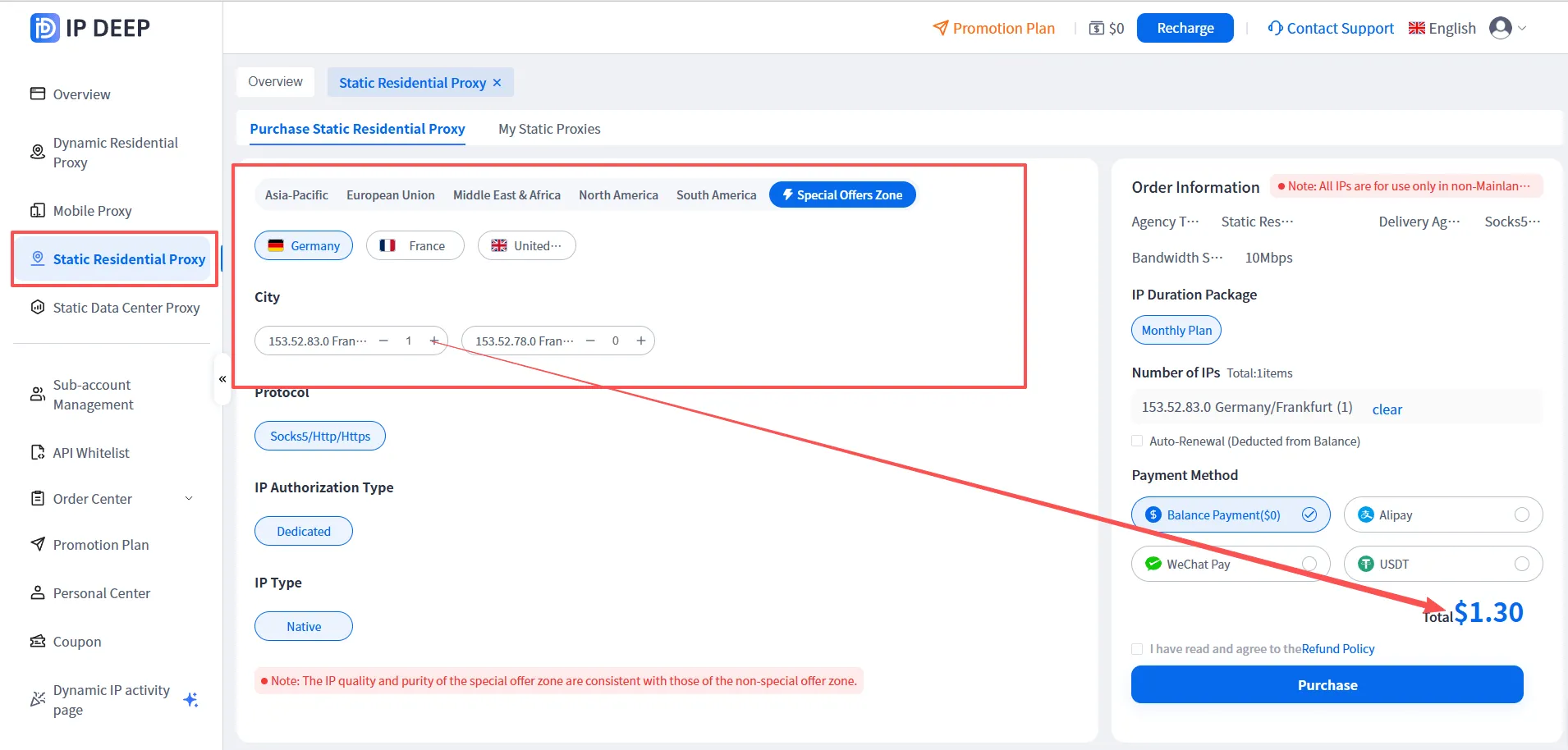
3. Después de hacer clic en comprar, haz clic en 【Proxy Residencial Estático Comprado】 para ver la información del proxy IP que compraste
2. Configuración del Navegador MuLogin Fingerprint
1. Ve al sitio web oficial de MuLogin para registrarte y descargar el software
Nota: El navegador MuLogin soporta prueba gratuita: https://www.mulogin.com/?ref=ipdeep

2. Después de instalar el cliente MuLogin, haz clic en la lista de navegadores - agregar navegador, abre la ventana emergente para configurar la información del navegador y proxy, y al finalizar, haz clic para verificar la red y verificar el estado de conexión del proxy. Si es exitoso, haz clic en guardar. Los pasos específicos son los siguientes:
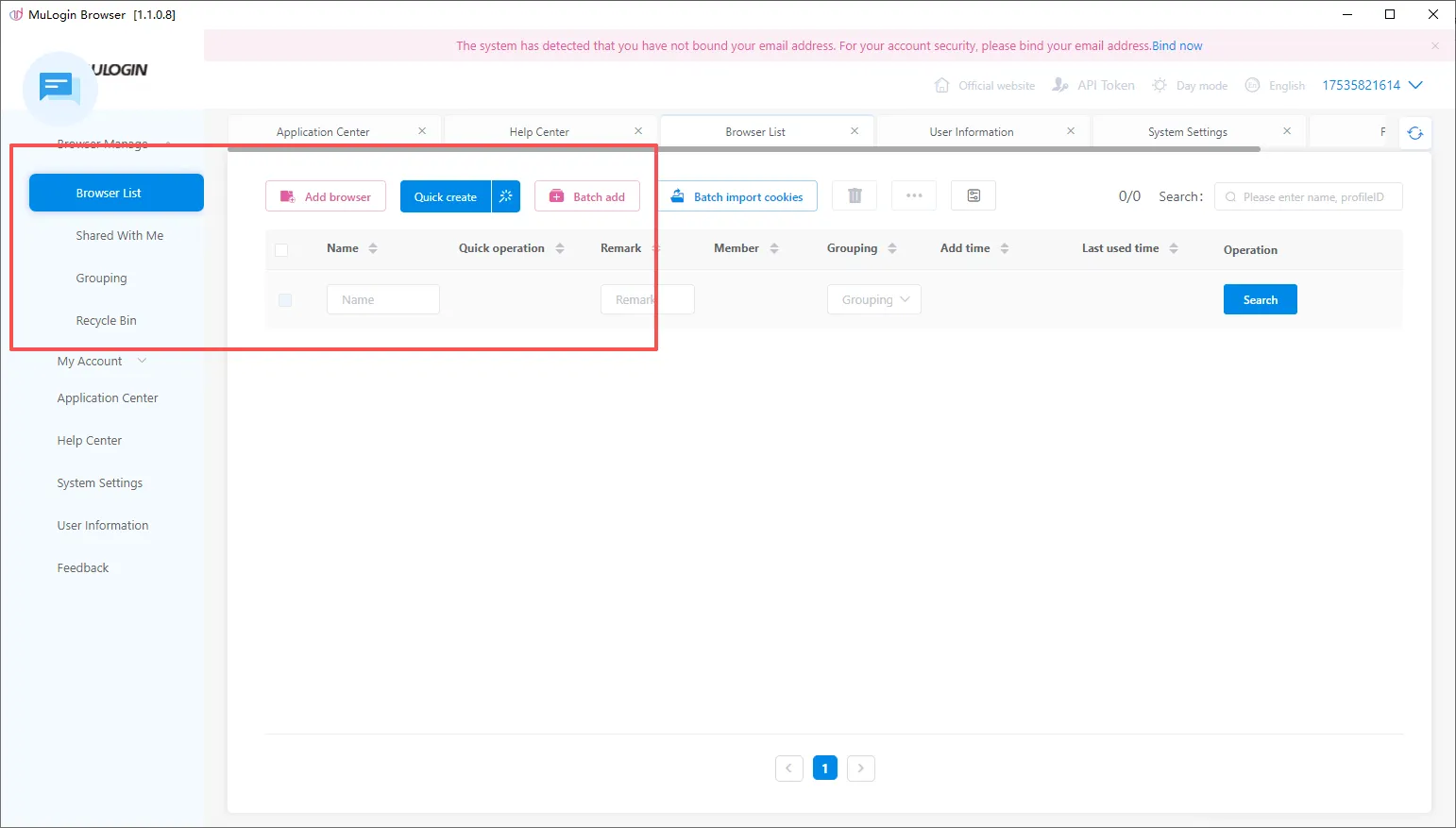
2.1 Abre el cliente Mulogin, haz clic en el botón "Agregar Navegador" en la "Lista de Navegadores" o en el botón "Crear Rápido" para crear un navegador.
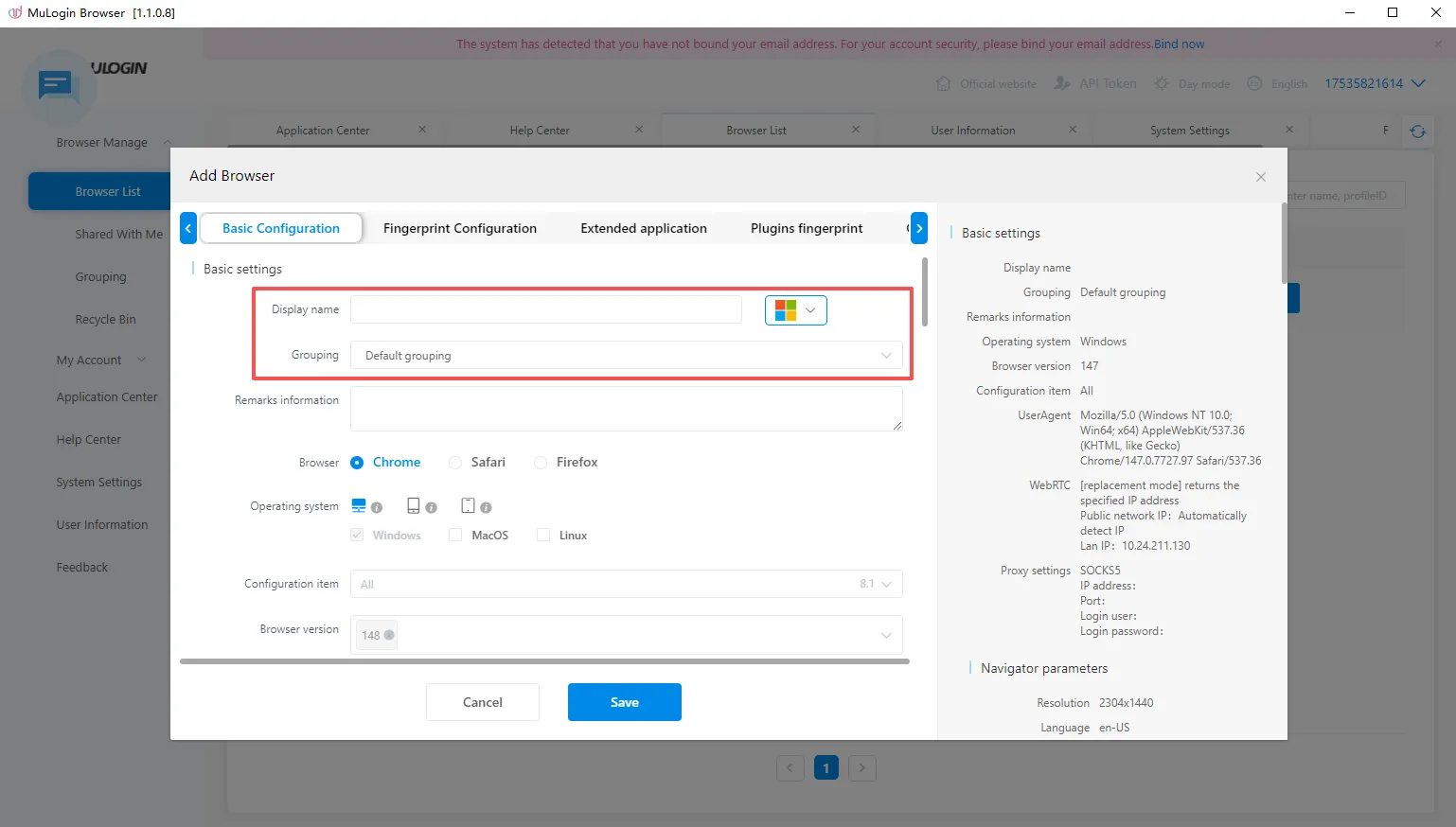
2.2 Haz clic para agregar un navegador, completa el nombre
2.3 En la configuración básica, busca: Configuración de Proxy -> Selecciona el protocolo correspondiente al proxy IPDEEP comprado, completa tu información de proxy, o elige pegar el proxy en el formato.
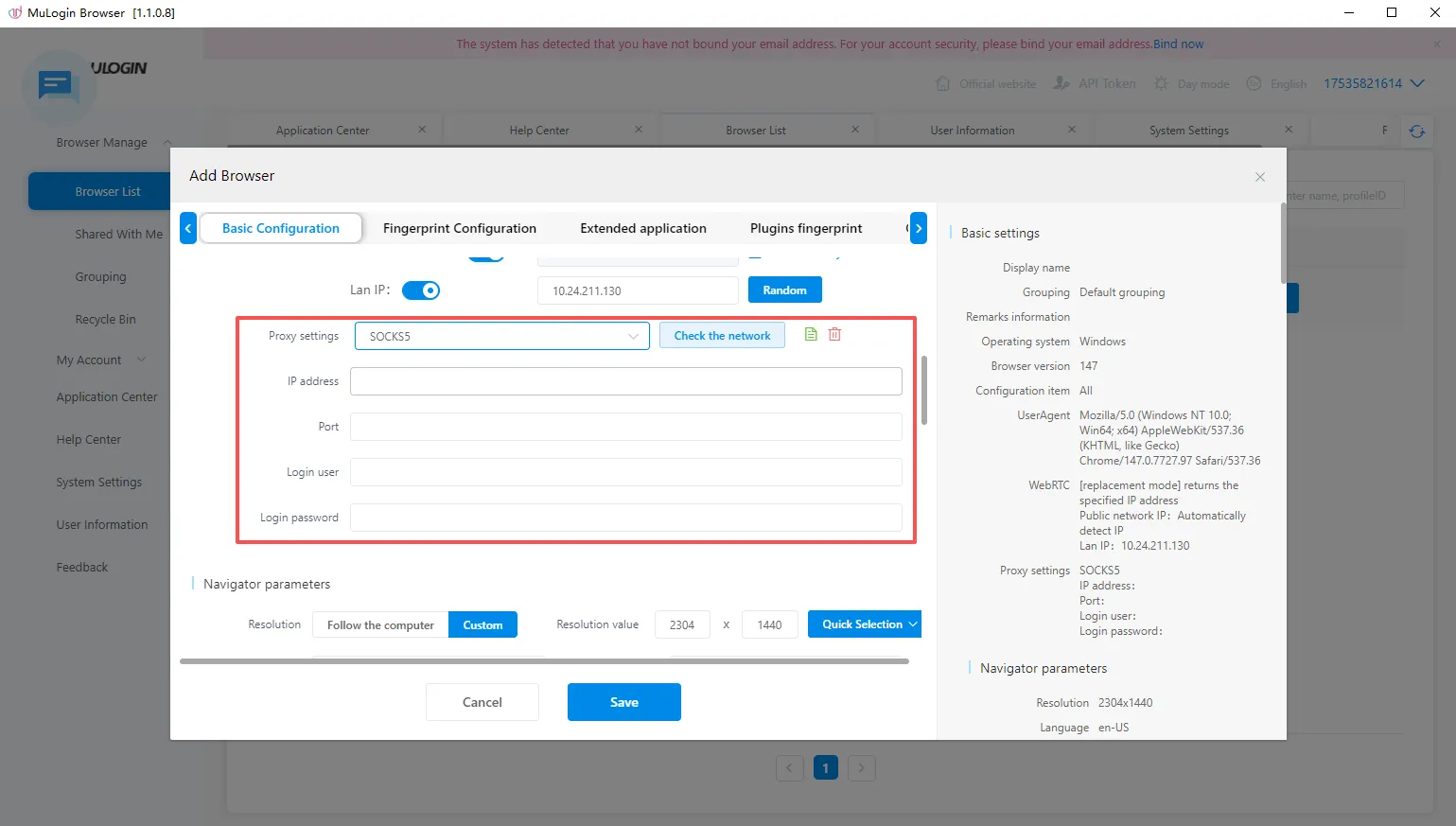
2.4 Completa la información del proxy, verifica la red y prueba la conectividad del proxy IP.
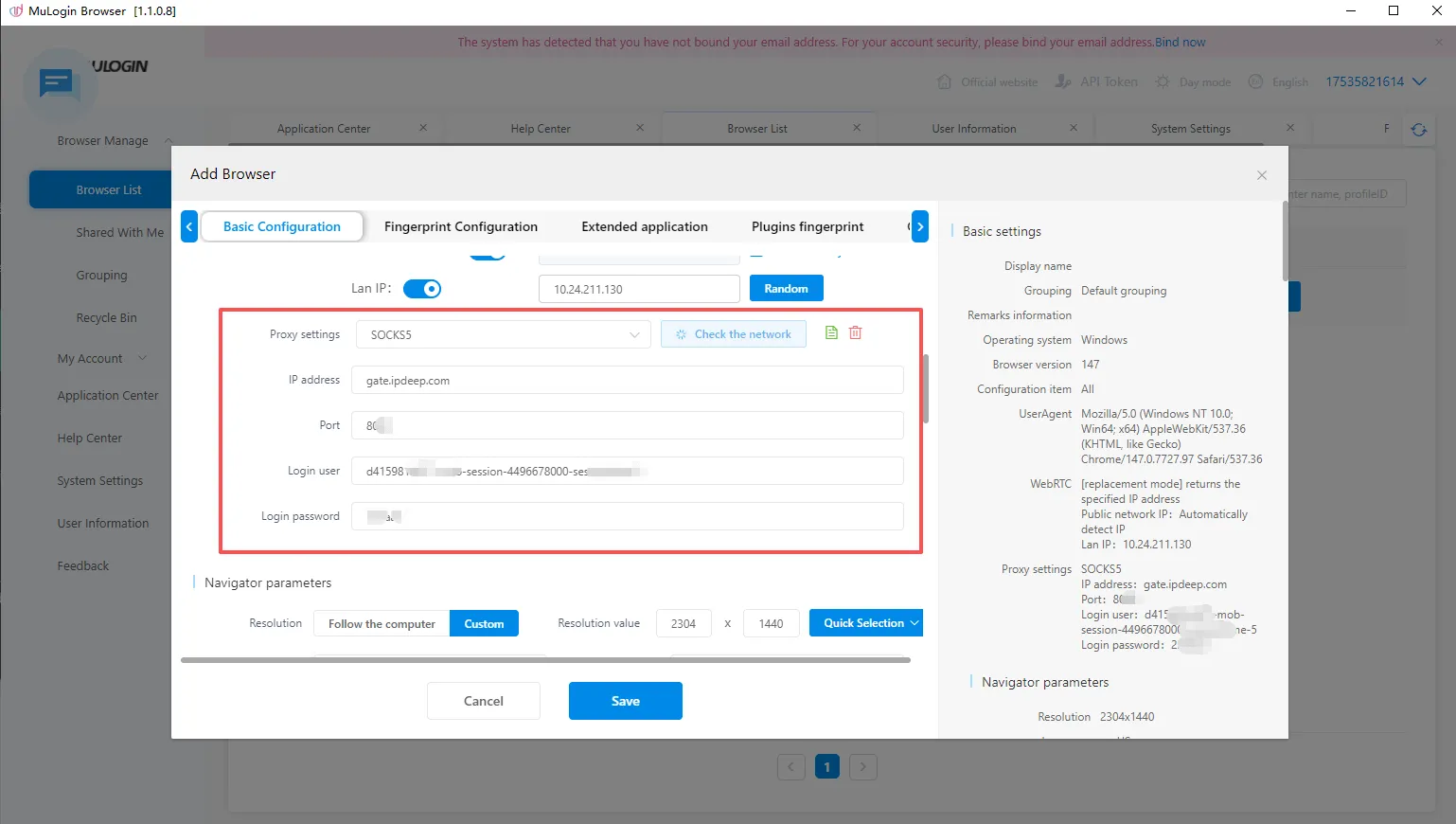
2.5 Haz clic en guardar, y podrás ver la ventana configurada en la interfaz de "Lista de Navegadores". Haz clic en el botón "Abrir" para comenzar a usarlo, ¡y podrás usar el proxy IPDEEP para acceder a sitios web!
¡Tutorial de Uso del IPDEEP Proxy IP de Configuración del Navegador MuLogin Fingerprint Completado!