





MuLogin Fingerprint Browser Konfiguration IPDEEP Proxy IP Anleitung



Clean IP picks: Static IPs from $1.5 each, Dynamic IPs from $0.5/GB


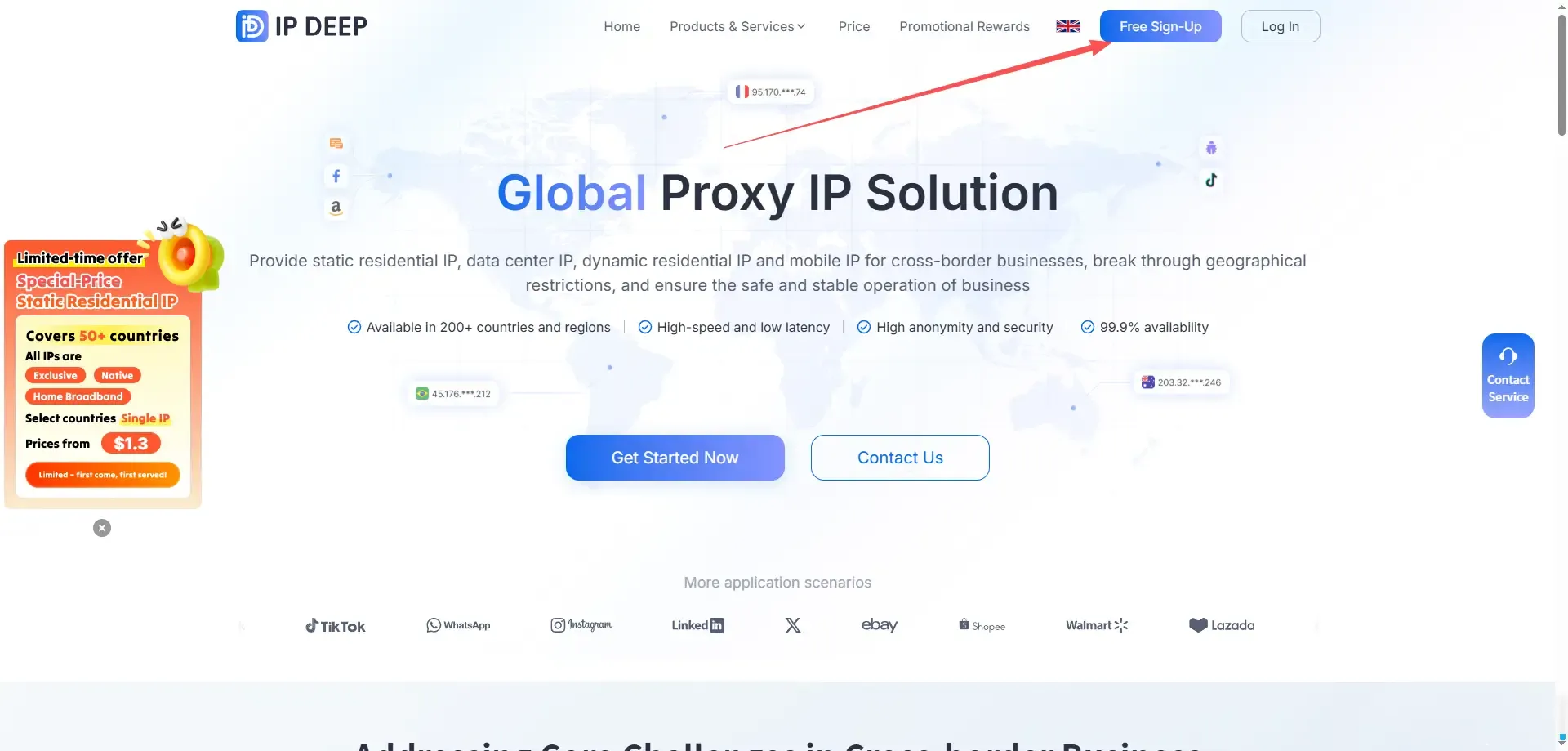
Alle Proxy-Produkte der IPDEEP-Plattform müssen in einer Übersee-Netzwerkumgebung verwendet werden, die vom Kunden konfiguriert wird.
Die in diesem Tutorial behandelte Netzwerkumgebung hat die Konfiguration der Übersee-Umgebung erreicht.
1. IPDEEP Proxy-Einstellungen
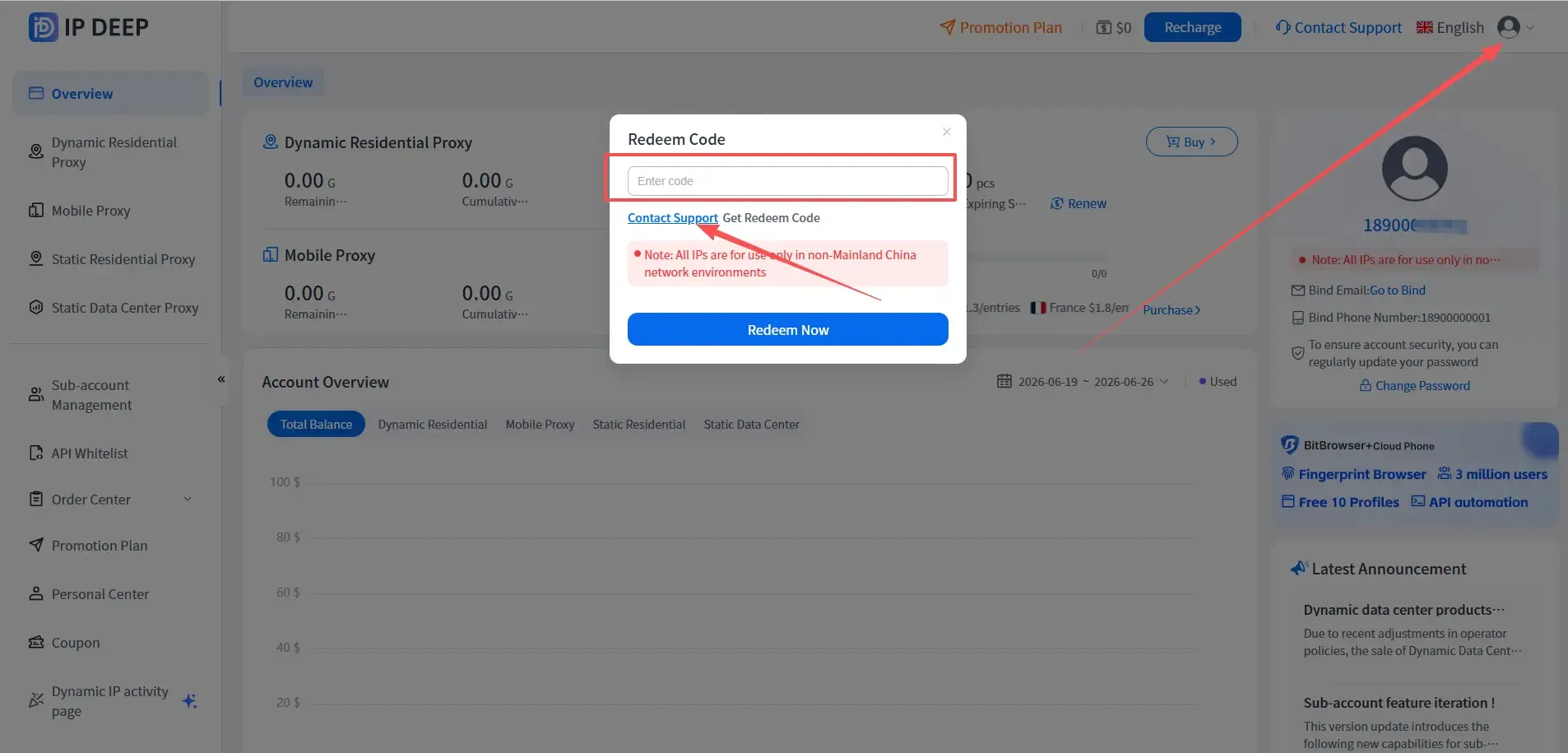
1. Nachdem Sie sich als IPDEEP Benutzer registriert haben, melden Sie sich an, klicken Sie auf das Avatar in der oberen rechten Ecke, klicken Sie auf den Austauschcode und geben Sie den Austauschcode ein, um 200MB Testverkehr zu erhalten.
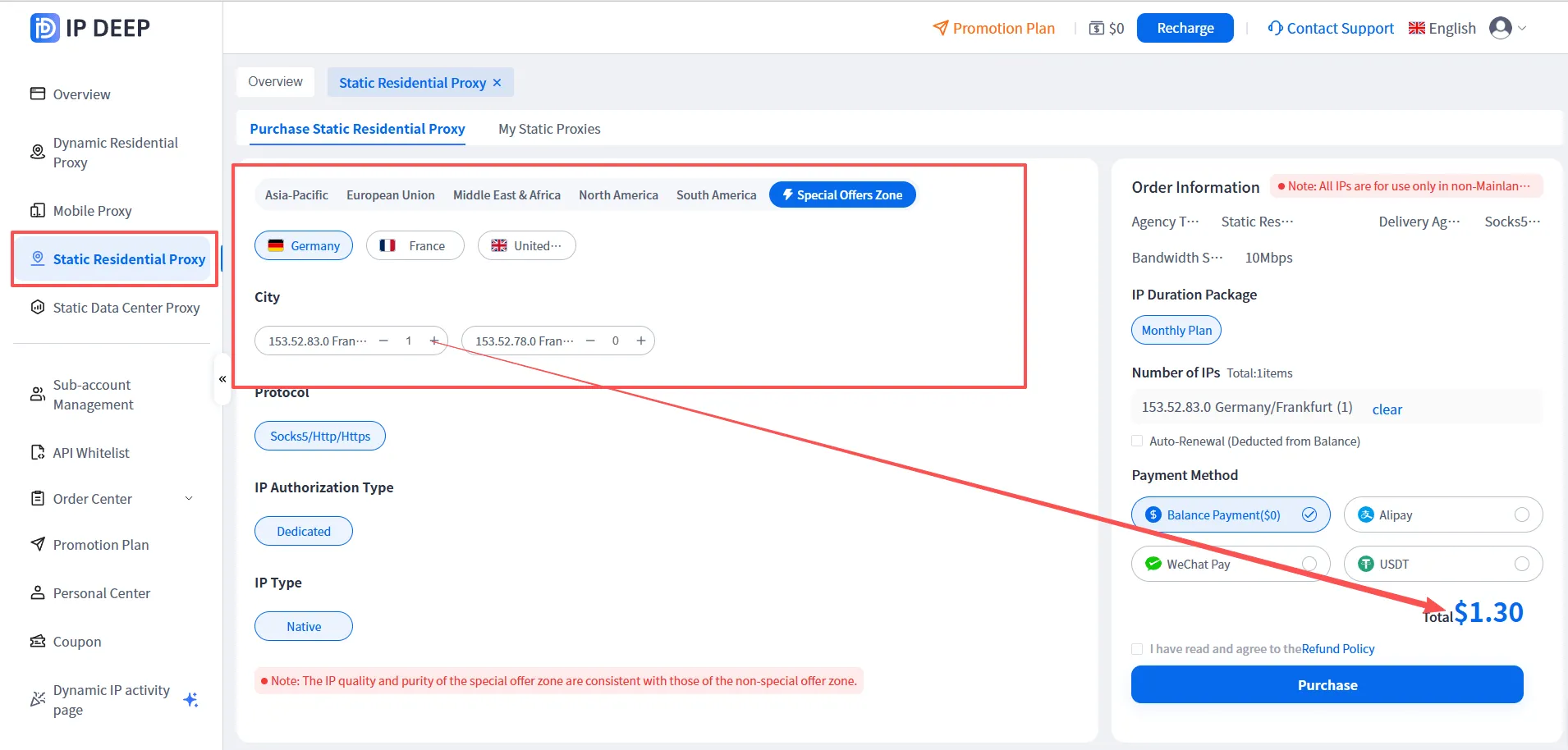
2. Wählen Sie den IP-Typ aus, der zu Ihnen passt, nehmen Sie die statische Wohn-IP als Beispiel (Sonderpreis für statische IP gestartet, ab 1,3 $/Monat)
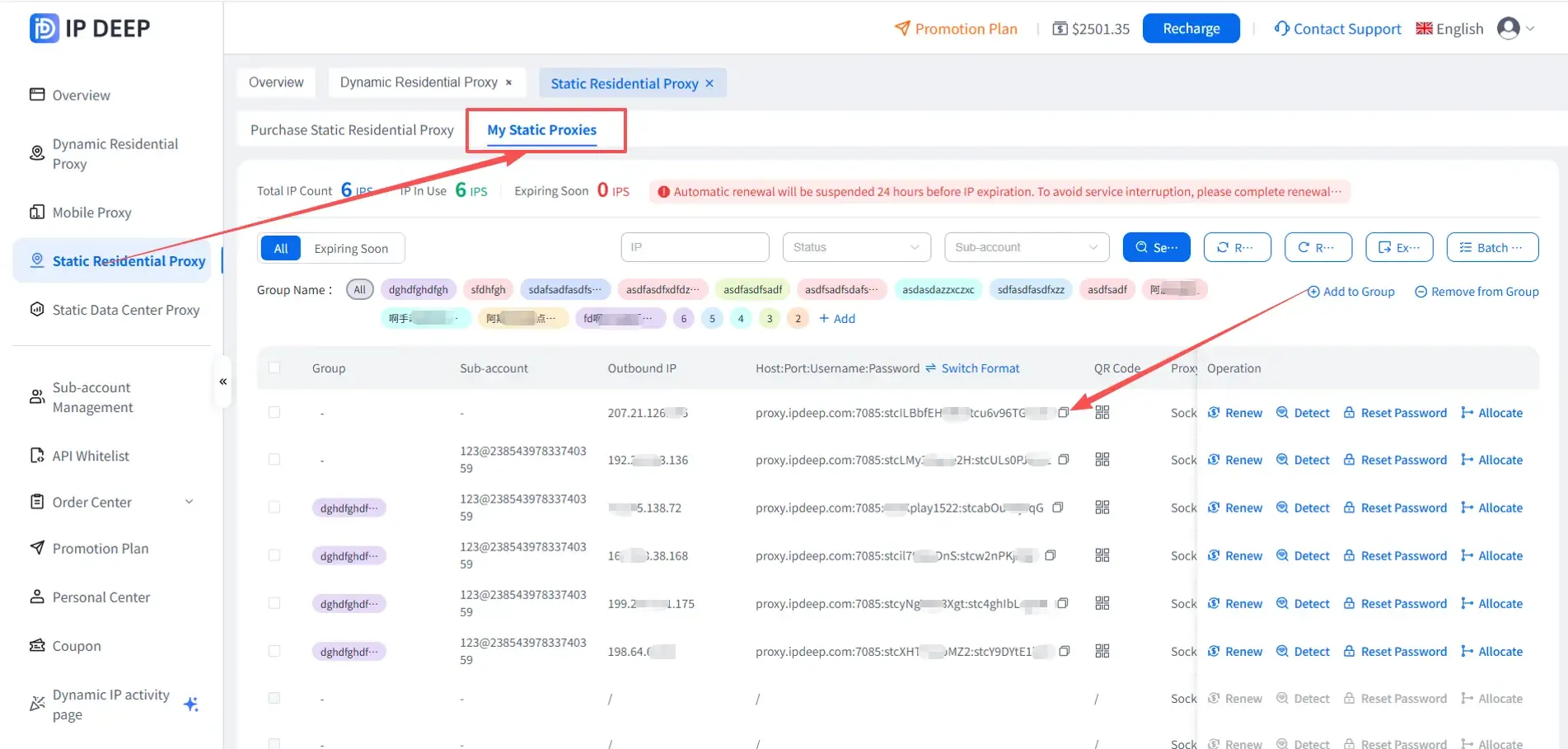
3. Nachdem Sie auf Kaufen geklickt haben, klicken Sie auf 【Gekaufter statischer Wohn-Proxy】, um die Informationen des gekauften Proxy-IP zu sehen
2. MuLogin Fingerprint Browser Konfiguration
1. Gehen Sie zur MuLogin offiziellen Website, um sich zu registrieren und die Software herunterzuladen
Hinweis: Der MuLogin-Browser unterstützt eine kostenlose Testversion: https://www.mulogin.com/?ref=ipdeep

2. Nach der Installation des MuLogin-Clients klicken Sie auf die Browserliste - Browser hinzufügen, öffnen Sie das Popup-Fenster, um die Browser- und Proxy-Informationen zu konfigurieren, und klicken Sie nach Abschluss auf Netzwerk überprüfen, um den Status der Proxy-Verbindung zu überprüfen. Wenn erfolgreich, klicken Sie auf Speichern. Die spezifischen Schritte sind wie folgt:
2.1 Öffnen Sie den Mulogin-Client, klicken Sie auf die Schaltfläche "Browser hinzufügen" in der "Browserliste" oder die Schaltfläche "Schnell erstellen", um einen Browser zu erstellen.
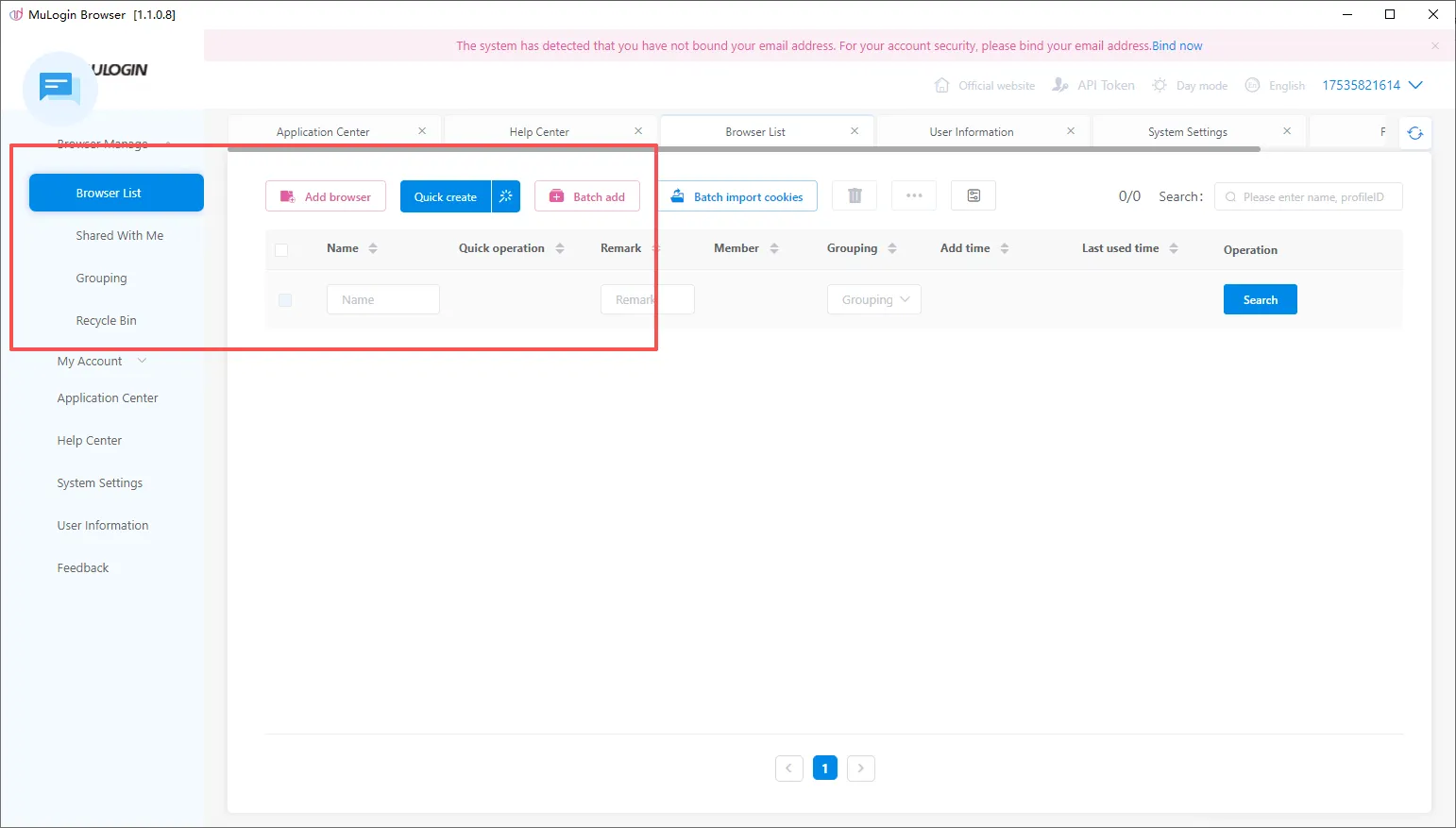
2.2 Klicken Sie auf Browser hinzufügen, füllen Sie den Namen aus
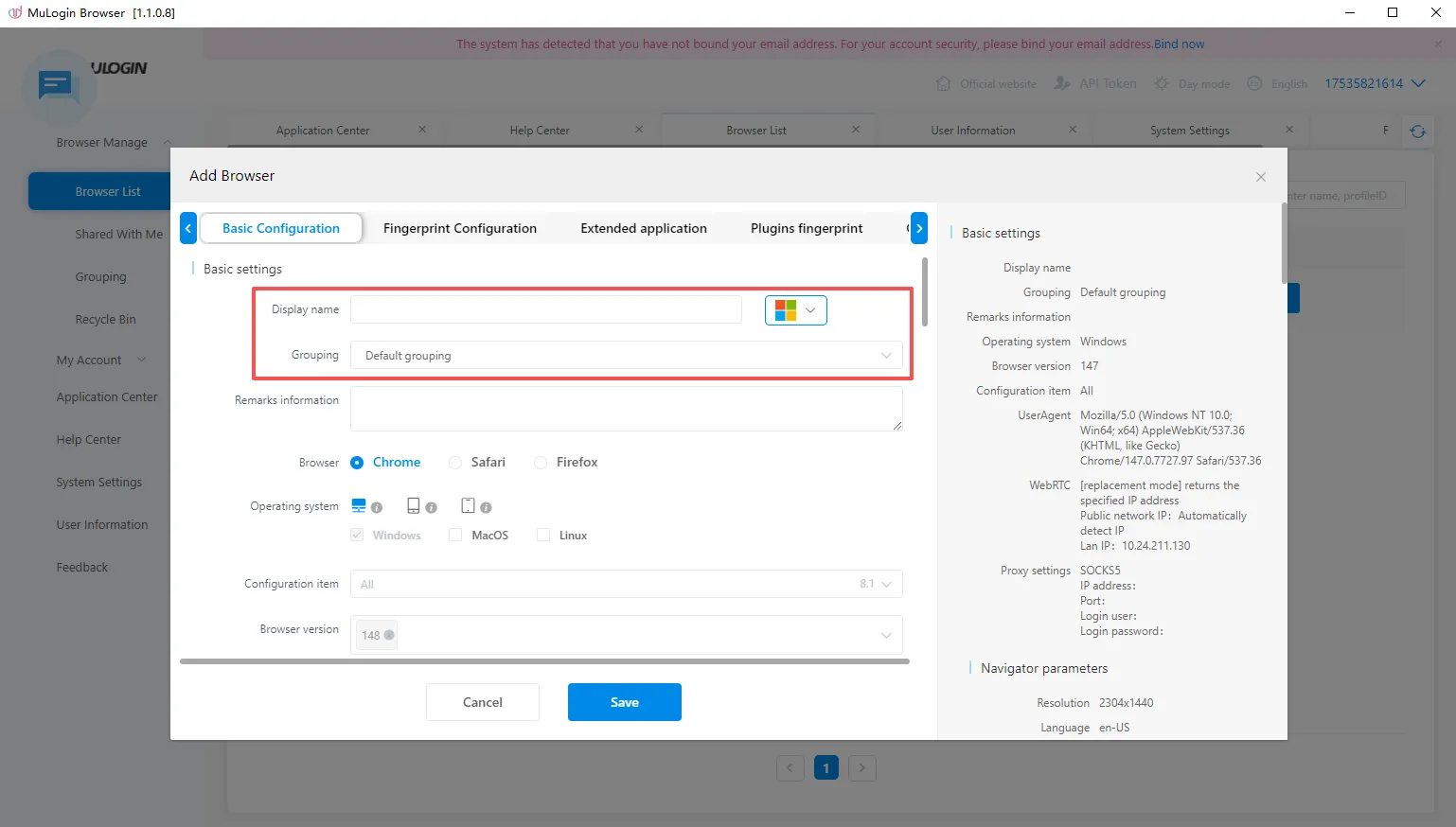
2.3 In der Grundkonfiguration finden Sie: Proxy-Einstellungen -> Wählen Sie das Protokoll aus, das dem gekauften IPDEEP-Proxy entspricht, füllen Sie Ihre Proxy-Informationen aus oder wählen Sie, um den Proxy im Format einzufügen.
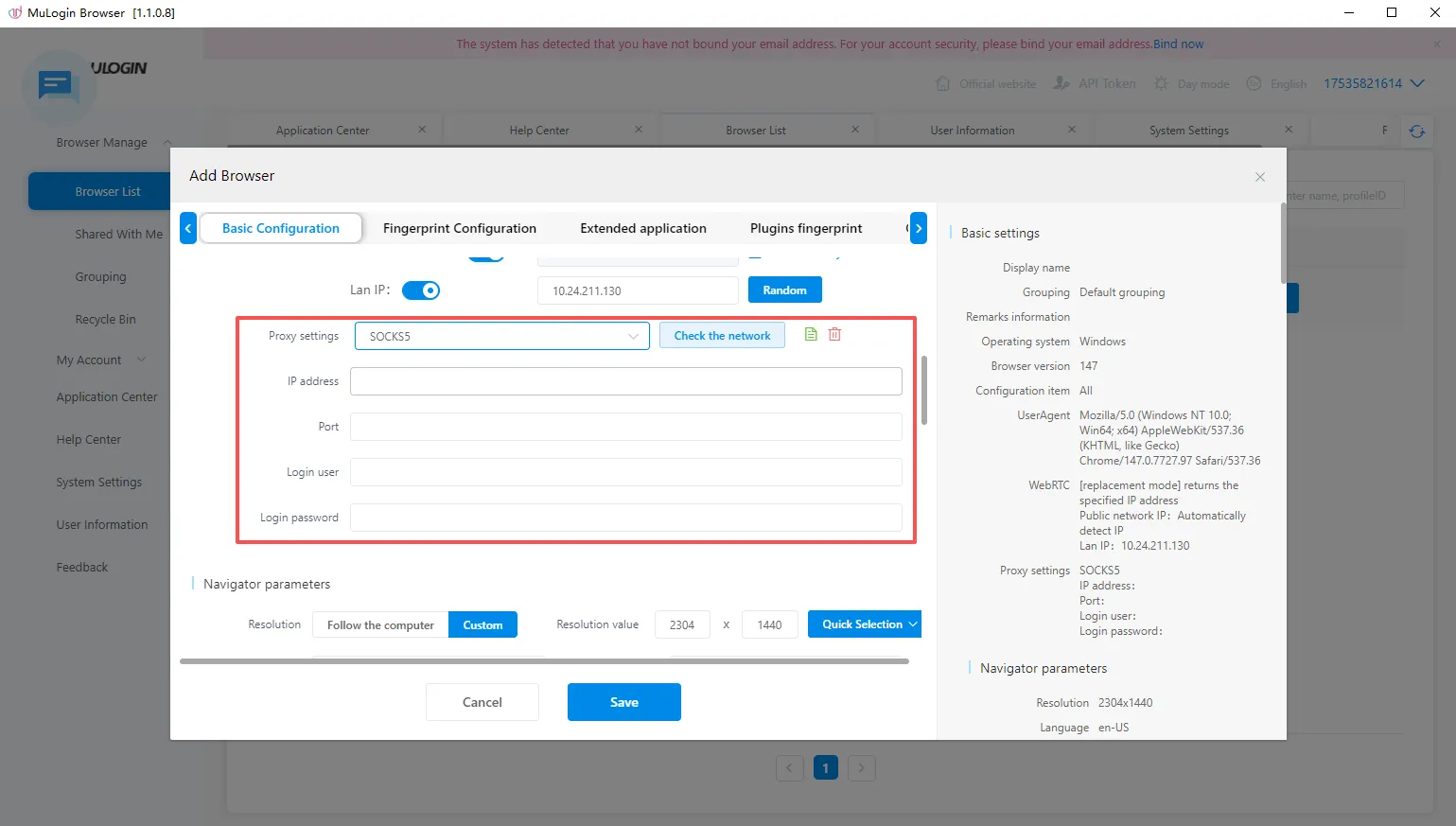
2.4 Füllen Sie die Proxy-Informationen aus, überprüfen Sie das Netzwerk und testen Sie die Konnektivität der Proxy-IP.
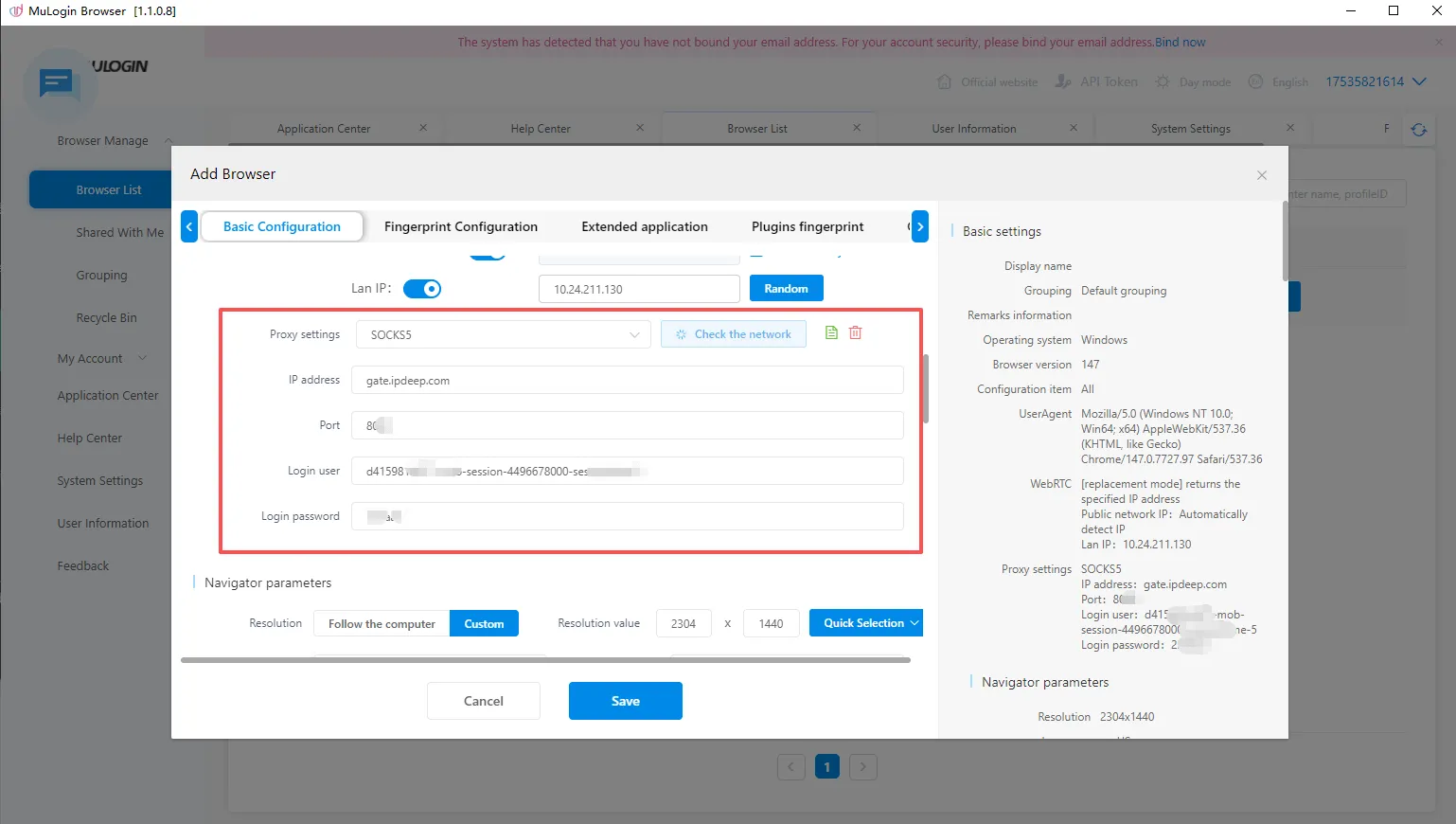
2.5 Klicken Sie auf Speichern, und Sie können das konfigurierte Fenster in der Benutzeroberfläche "Browserliste" sehen. Klicken Sie auf die Schaltfläche "Öffnen", um sie zu verwenden, und Sie können den IPDEEP-Proxy verwenden, um auf Websites zuzugreifen!
MuLogin Fingerprint Browser Konfiguration IPDEEP Proxy IP Nutzung Tutorial abgeschlossen!